
楓之谷阿泰爾可以用手把嗎??電腦版手把設定教學與注意事項
楓之谷 Artale,台灣習慣稱呼 阿泰爾,由LuluWorld所製作的,正常來說 楓之谷這款遊戲是沒有辦法透過手把來去操控人物移動攻擊的。而是大家發現 Steam的桌面配置可以這樣搭配使用。

首先先準備一隻手把,只要你的手把是可以讓 Steam識別到就可以,不管是識別成 XBOX、PS4/PS5、又或者 Switch Pro,只是能識別就可以了。再來就是準備一台中低階的電腦能夠正常跑網頁不會卡頓
手把鍵位對應設定教學
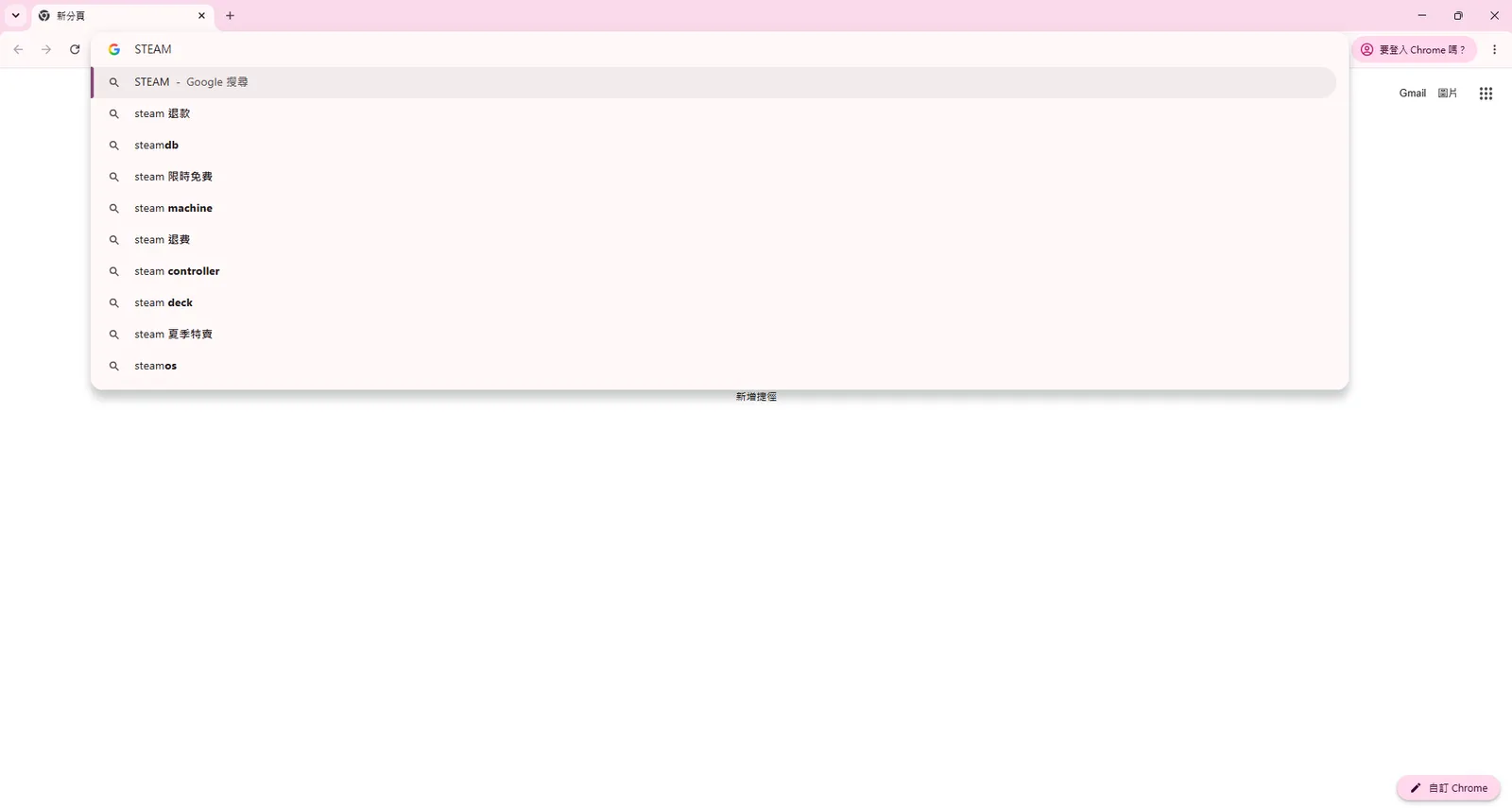
先Google 搜尋 Steam
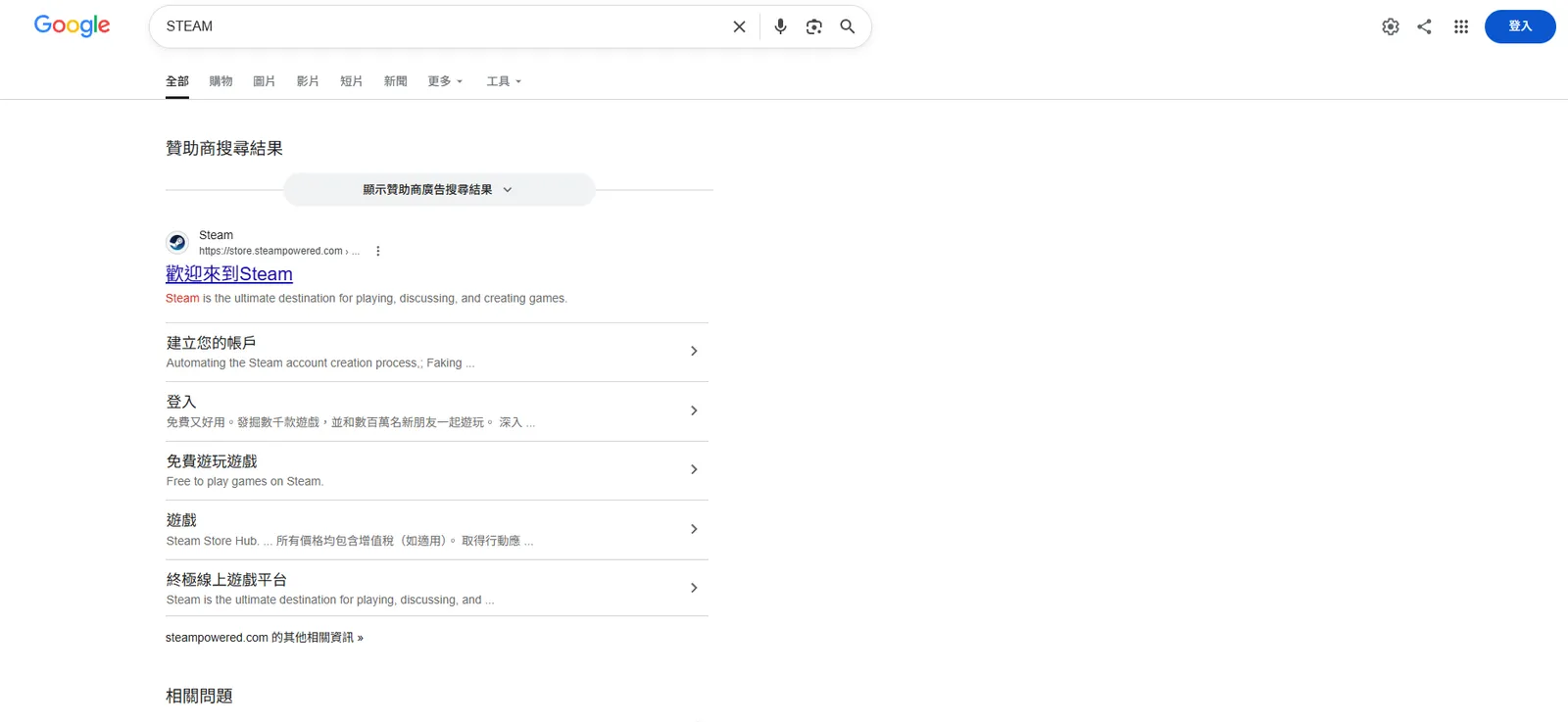
點綠色選項 安裝 Steam
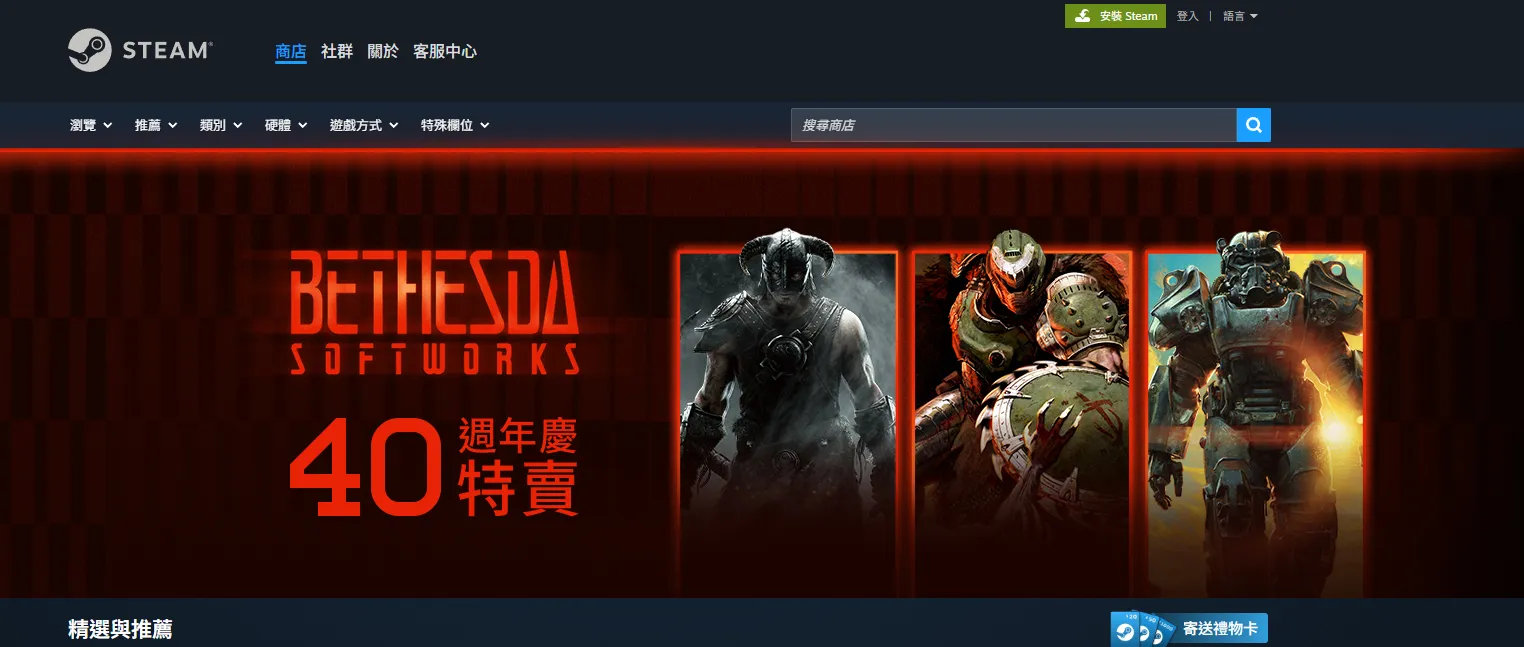
點 安裝Steam
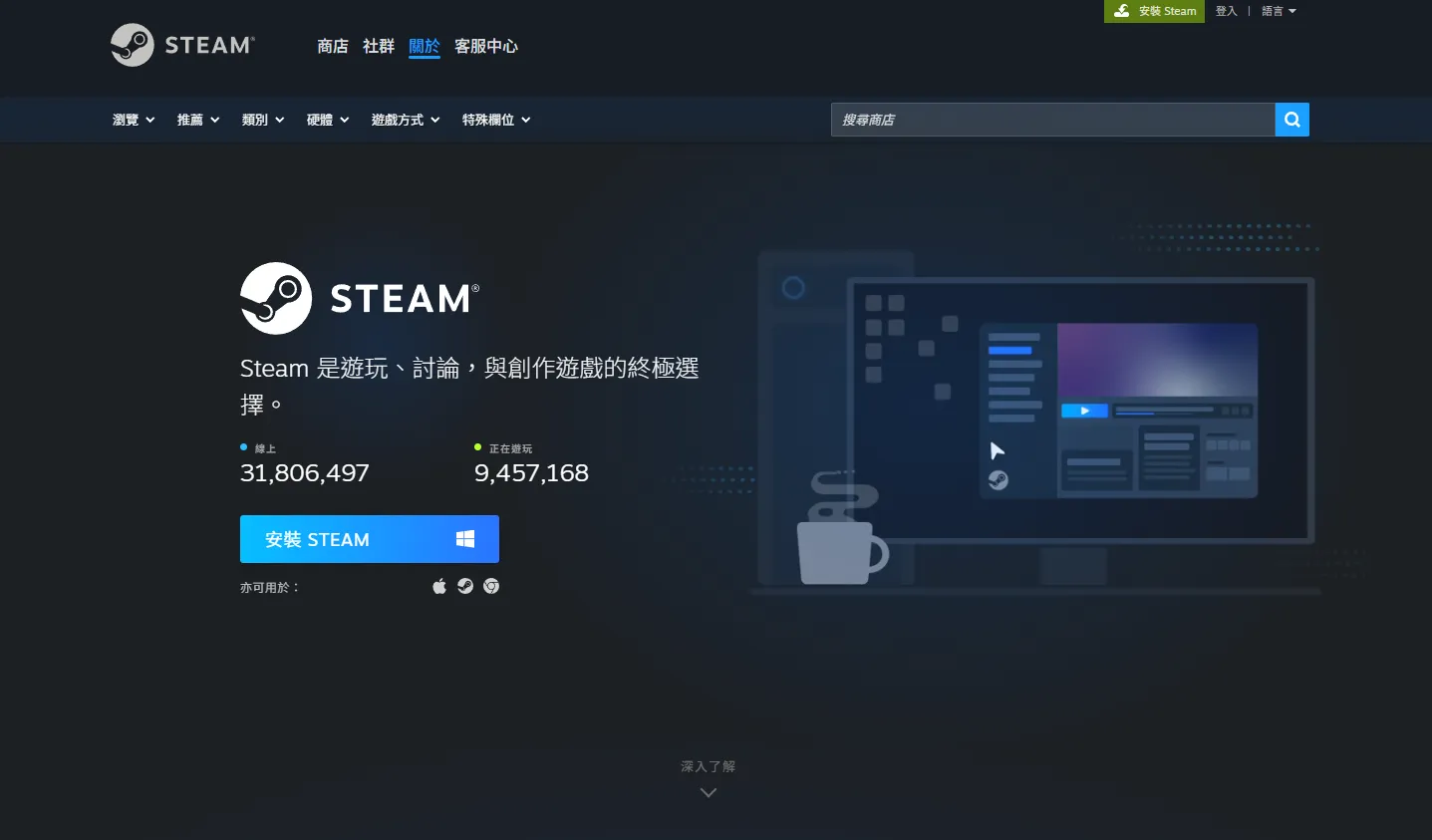
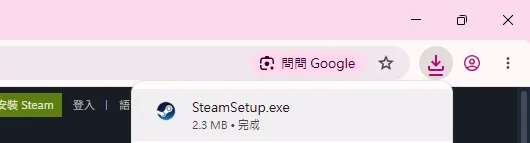
會下載安裝檔。點SteamSetup
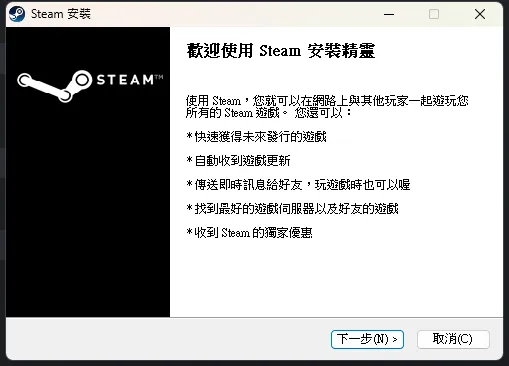
直接下一步就可以了
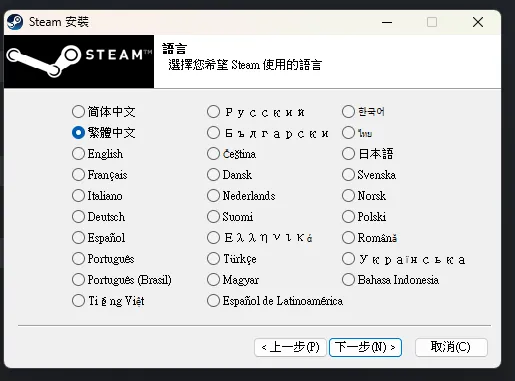
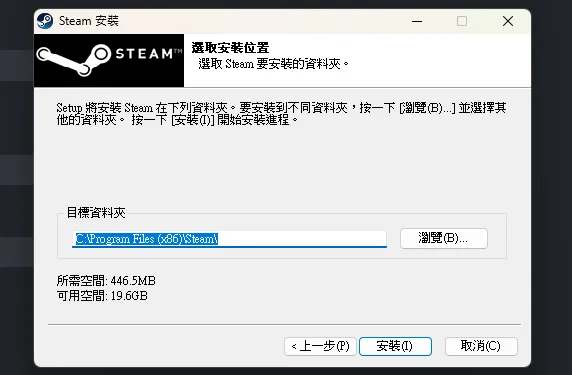
預設會是在 C槽,如果不想要在 C槽的話,可以選擇其他槽。
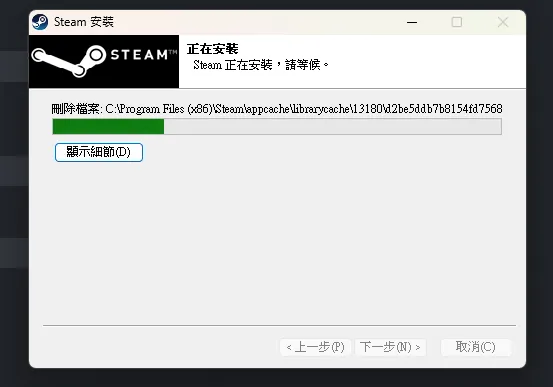
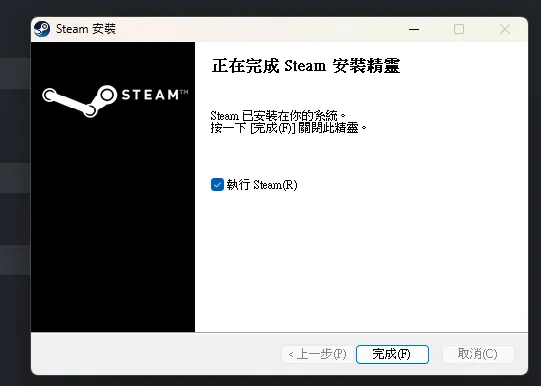
不要直接執行,先把執行 Steam的打勾取消 再點完成。
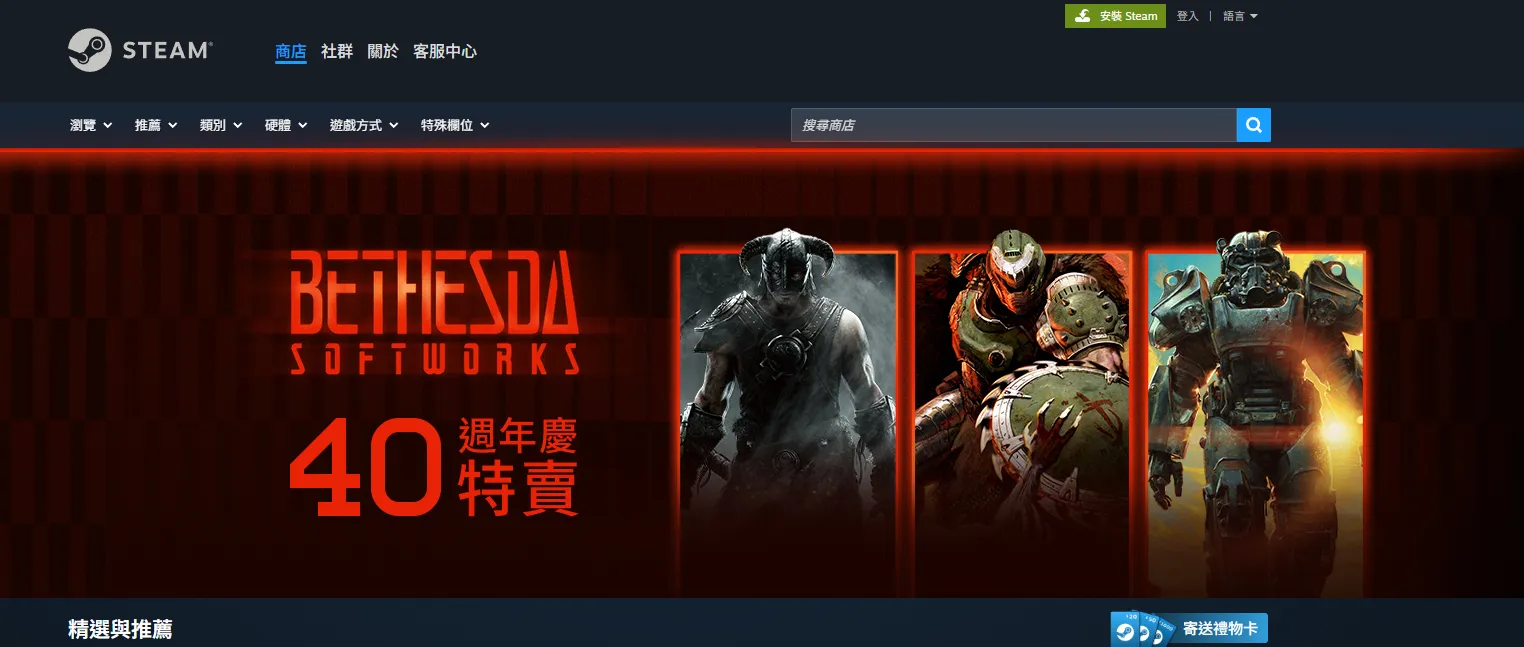
再來是註冊 Steam帳號,先點 Steam網頁的 登入
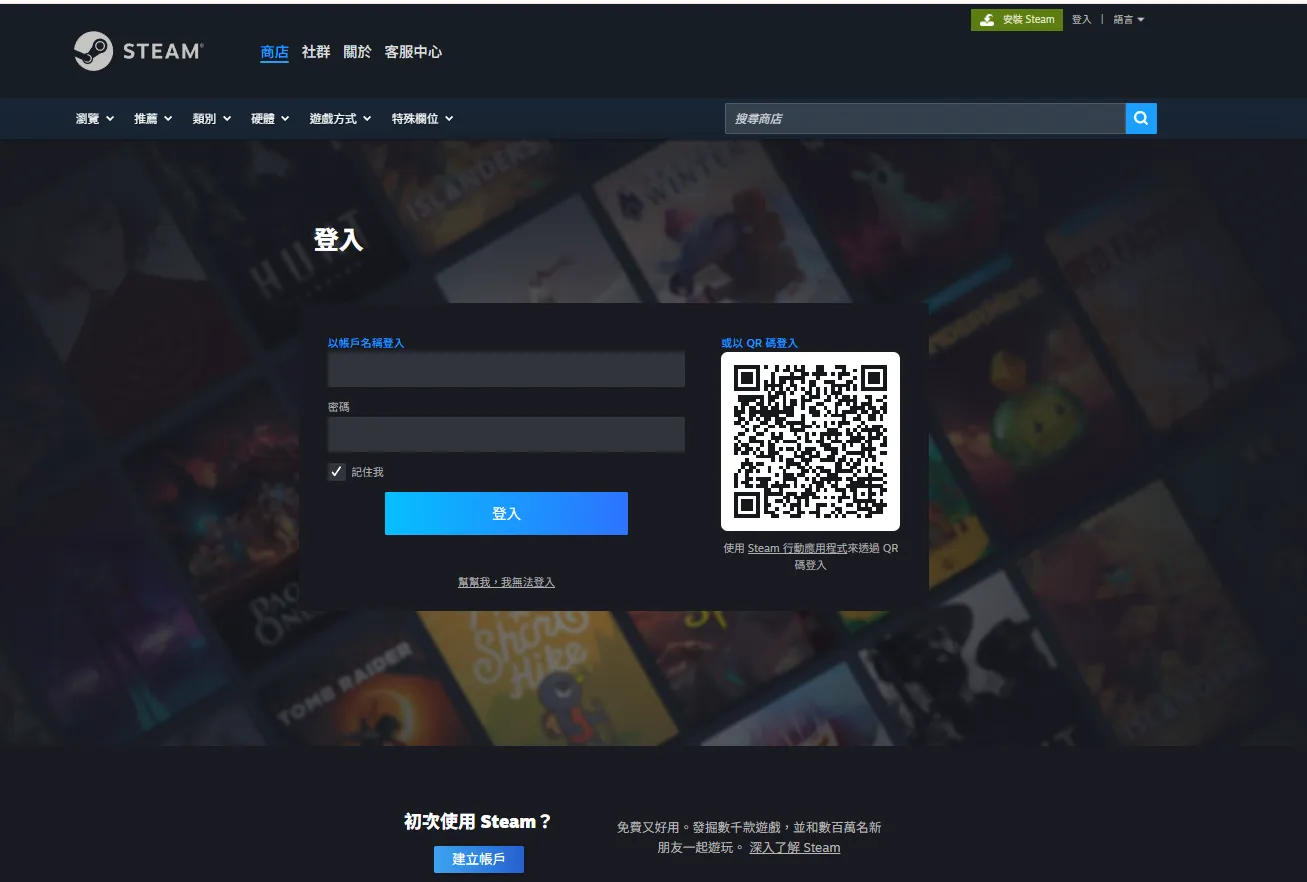
點建立帳戶
這邊輸入你的email,要進行email驗證。
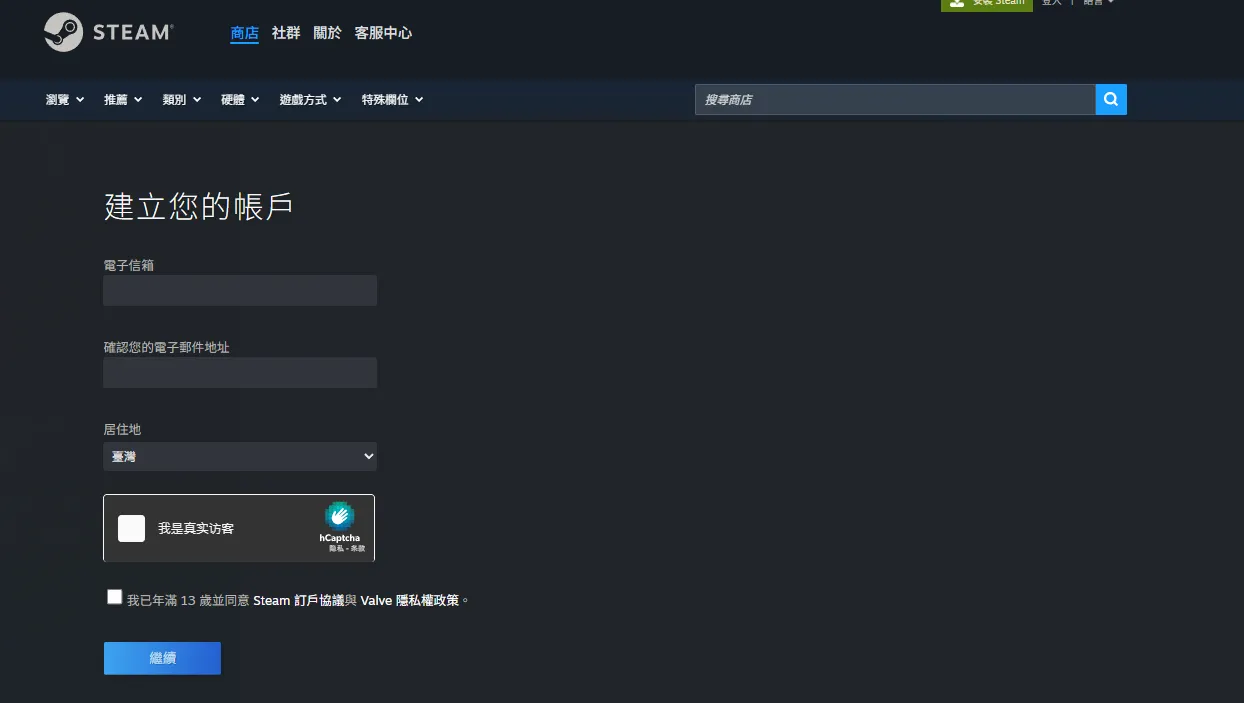
填完之後點繼續
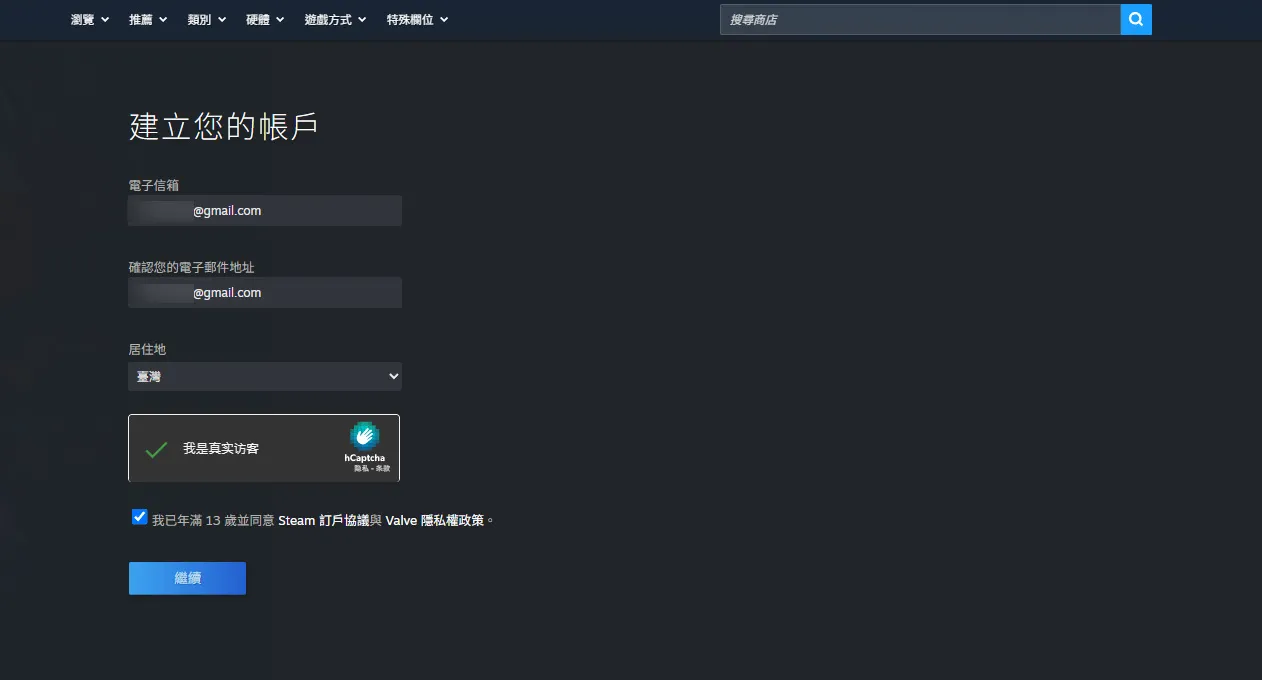
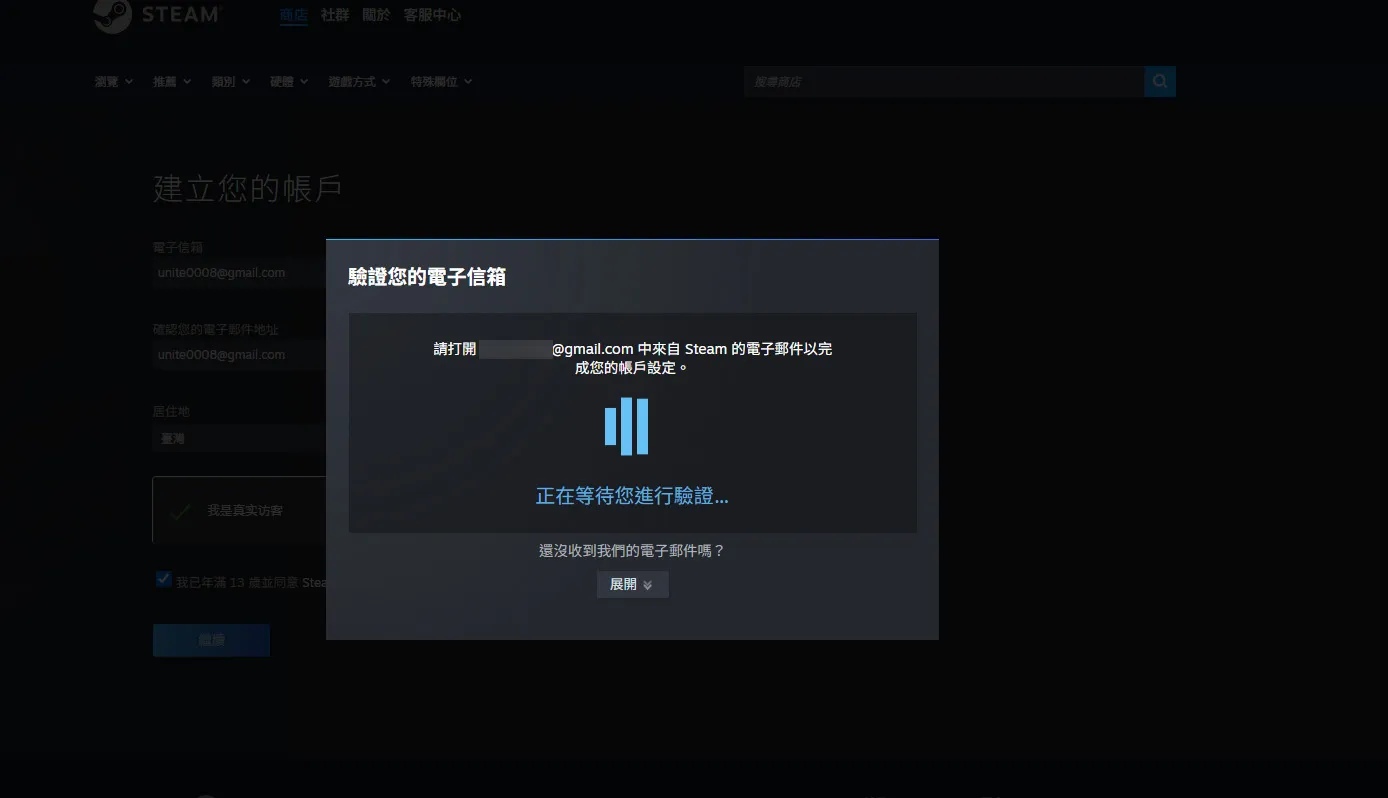
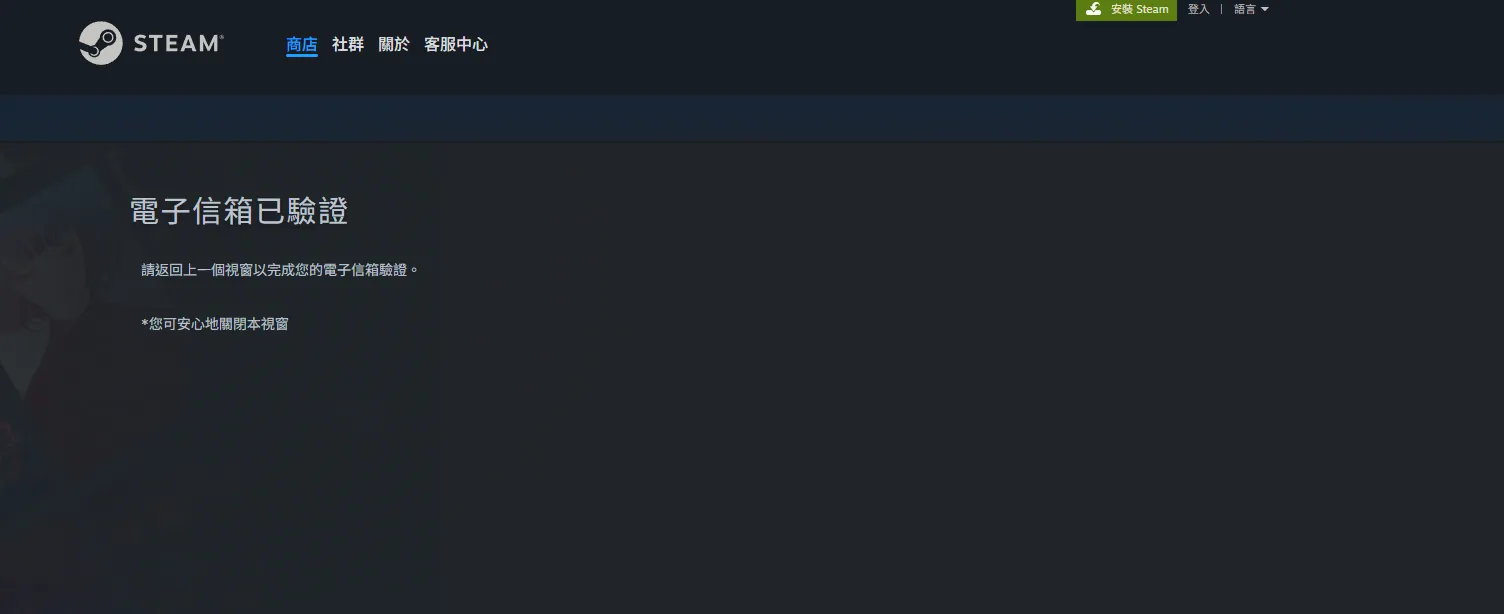
先驗證email。
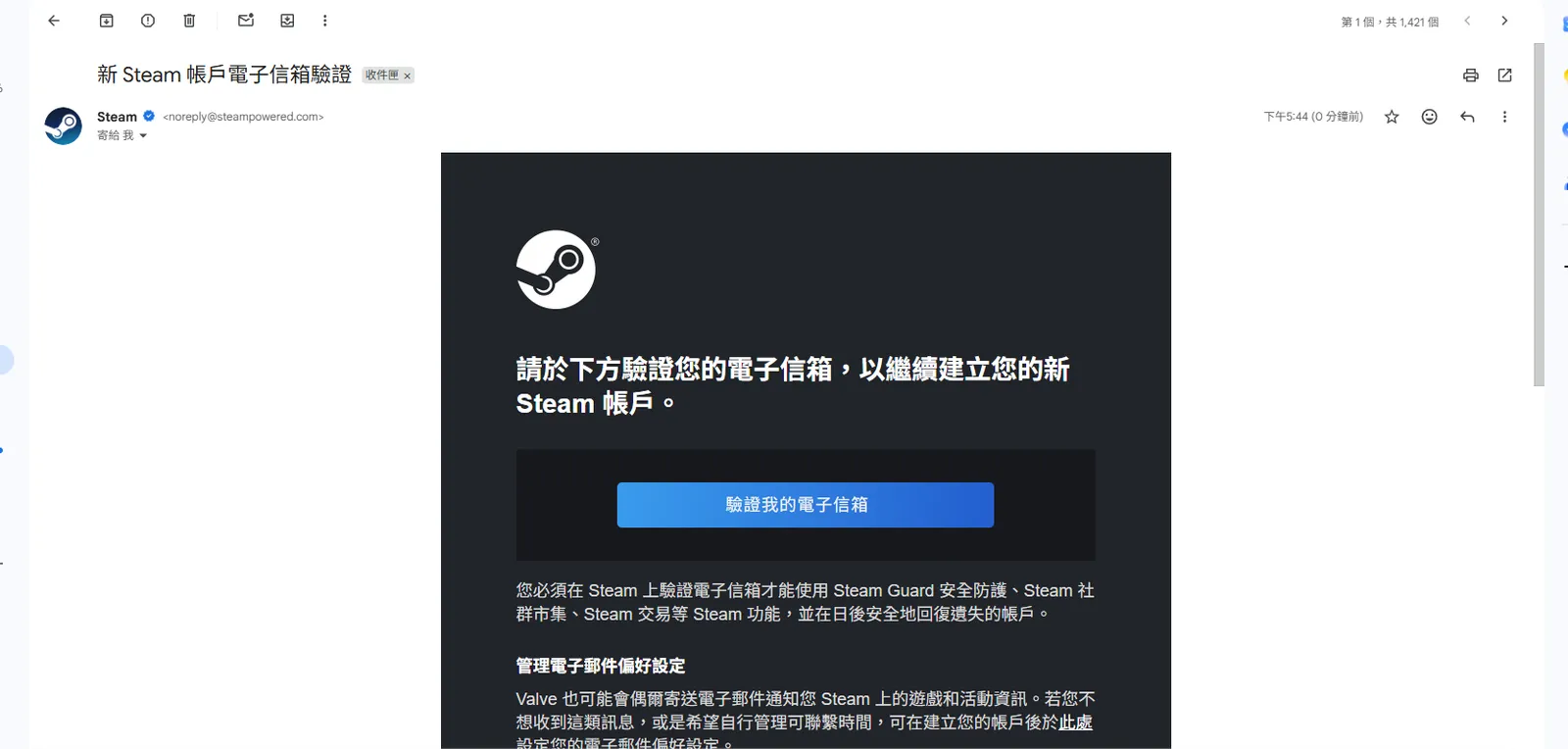
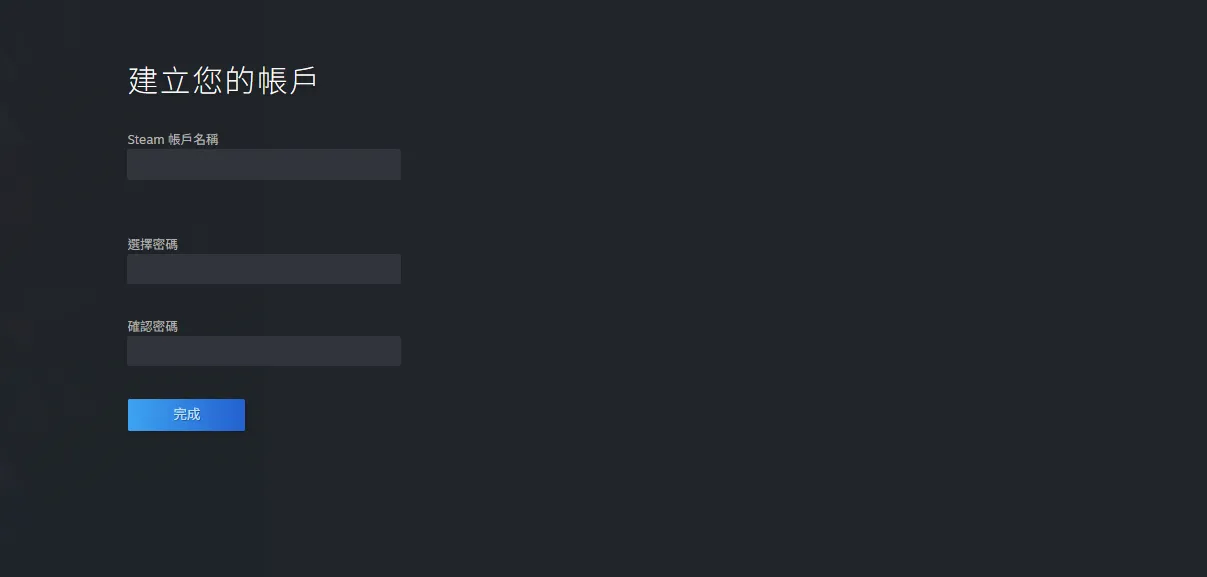
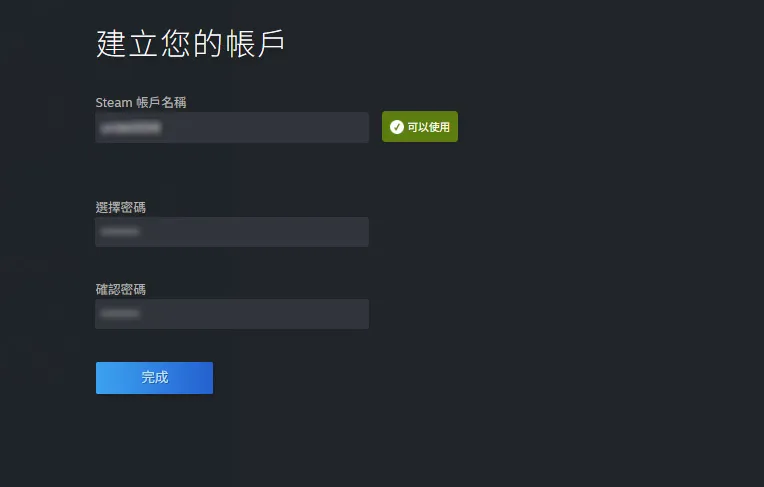
再來是 建立帳號
註冊完成之後。直接打開 STEAM
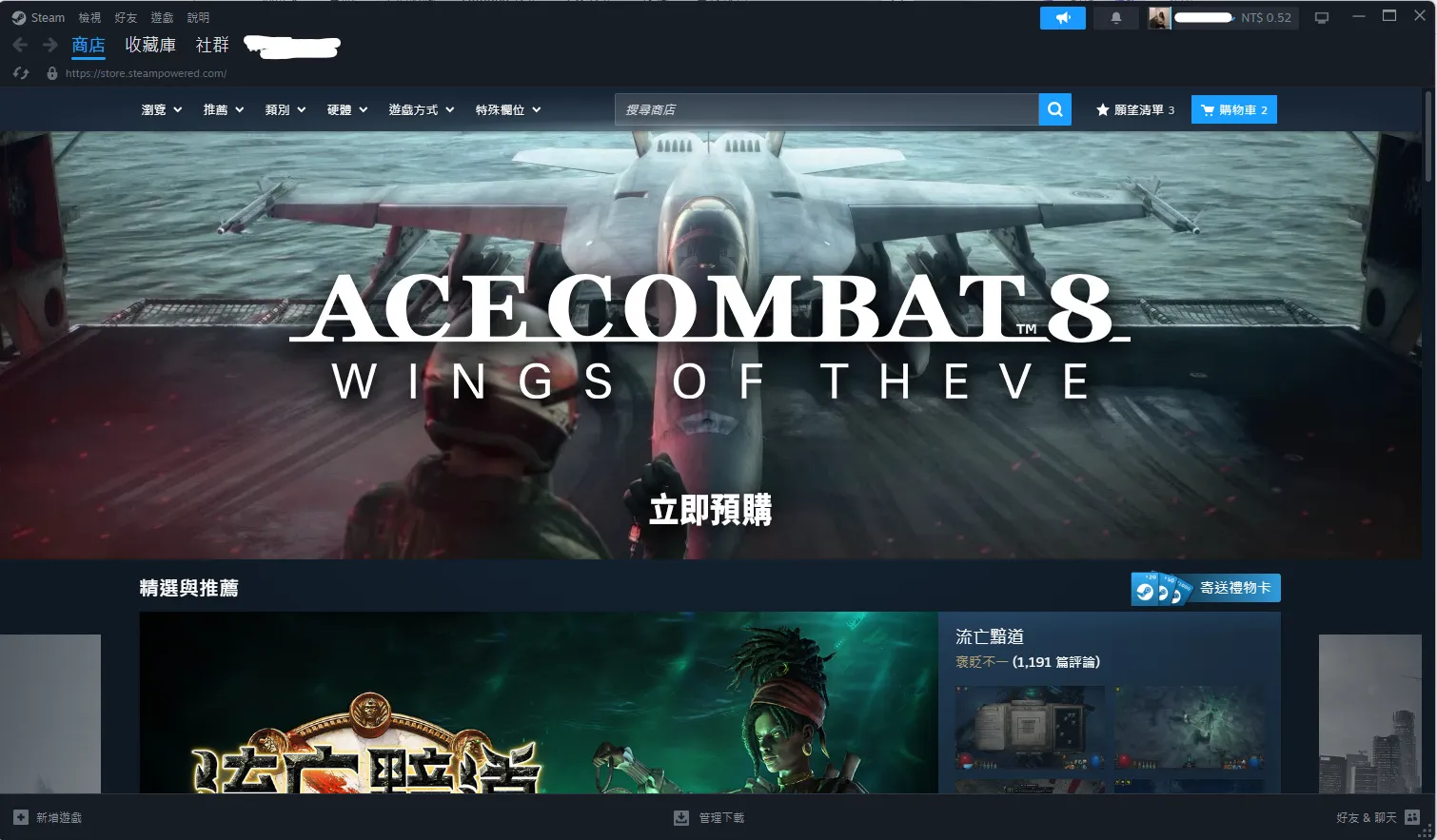
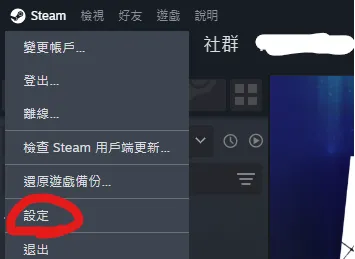
打開左上角>設定
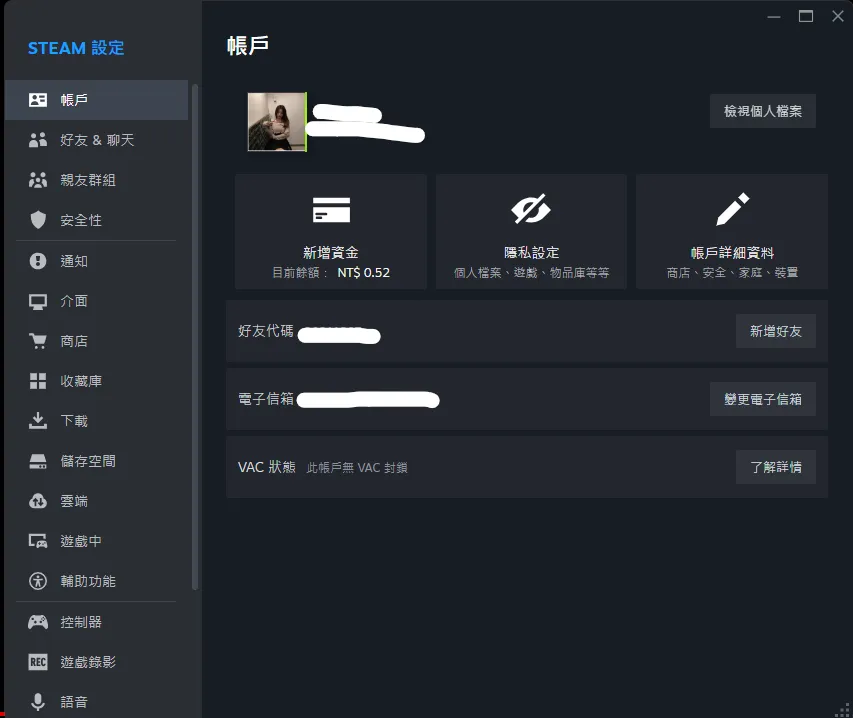
會跳出頁面,點控制器。
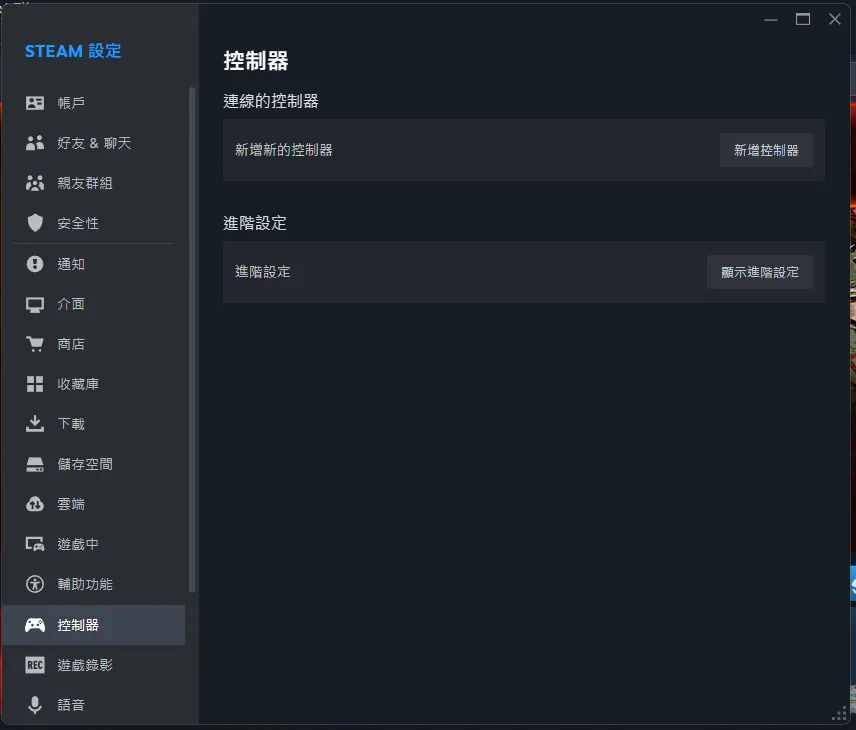
因為還沒有連接控制器,所以連線的控制器那邊是沒有顯示任何控制器的。
所以先進行連接
這邊我拿的是 DualSense(PS5手把)進行藍牙連接。
先去打開電腦的藍牙,點新增藍牙
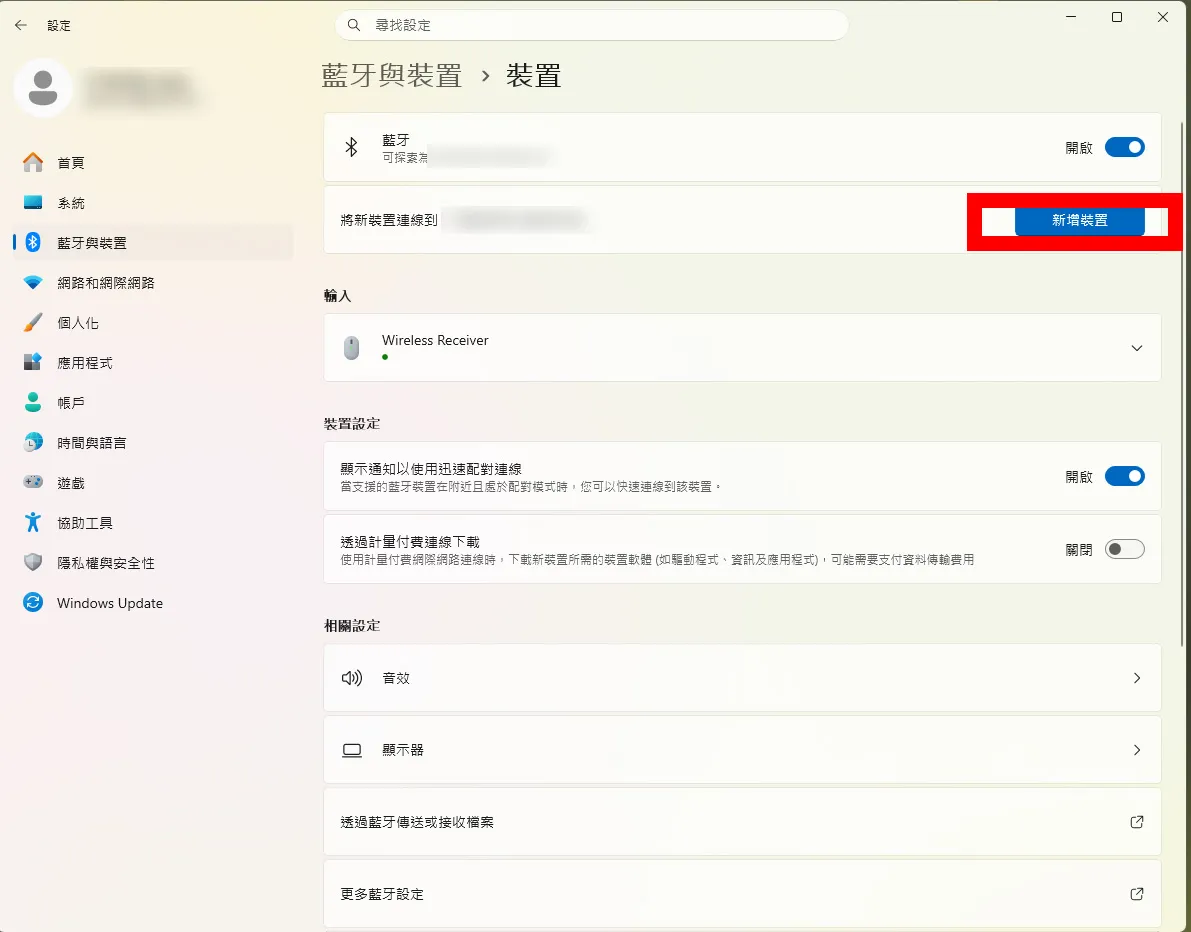
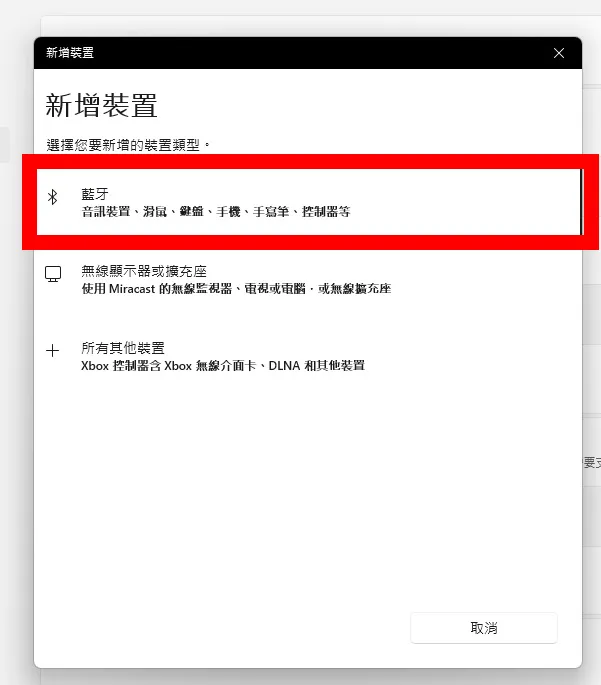
會跳出頁面。點藍牙
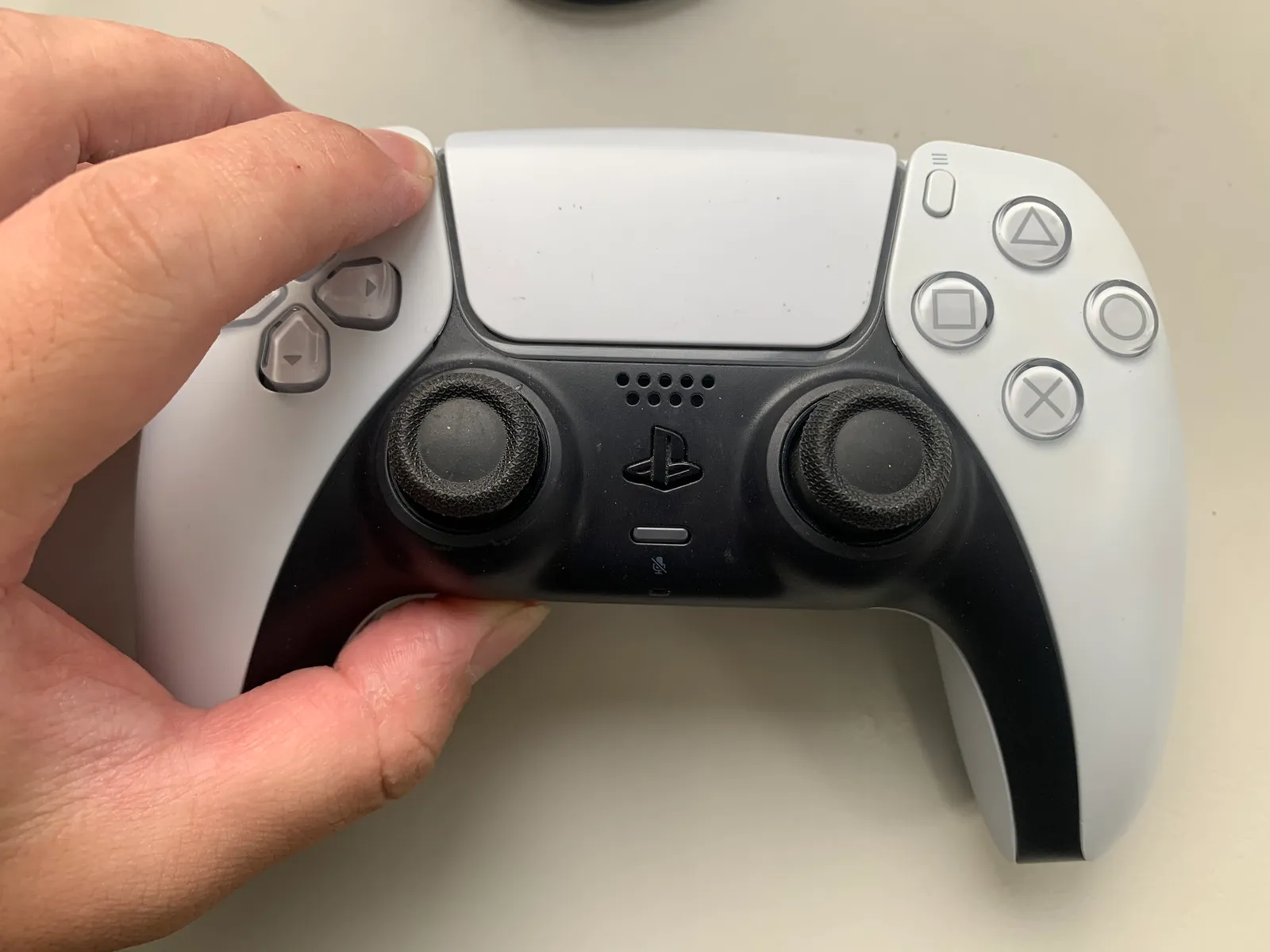
開始配對 PS5手把。按住 Create鍵(在觸控板左邊的按鍵,PS4的話叫 Share鍵)然後再用另外一隻手按住PS鍵,長按到手把的燈號出現連續快閃的燈號再放開按鍵。
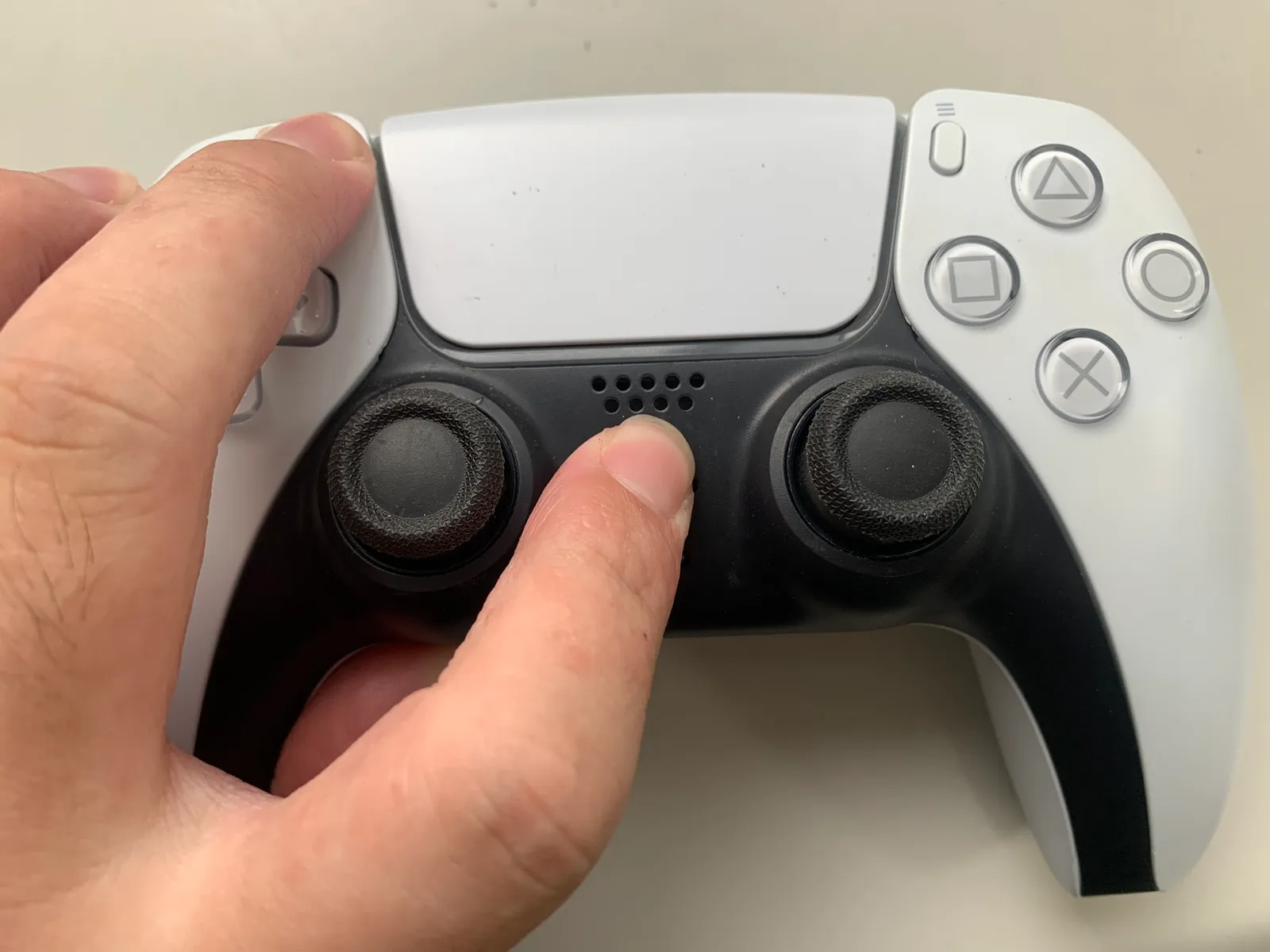
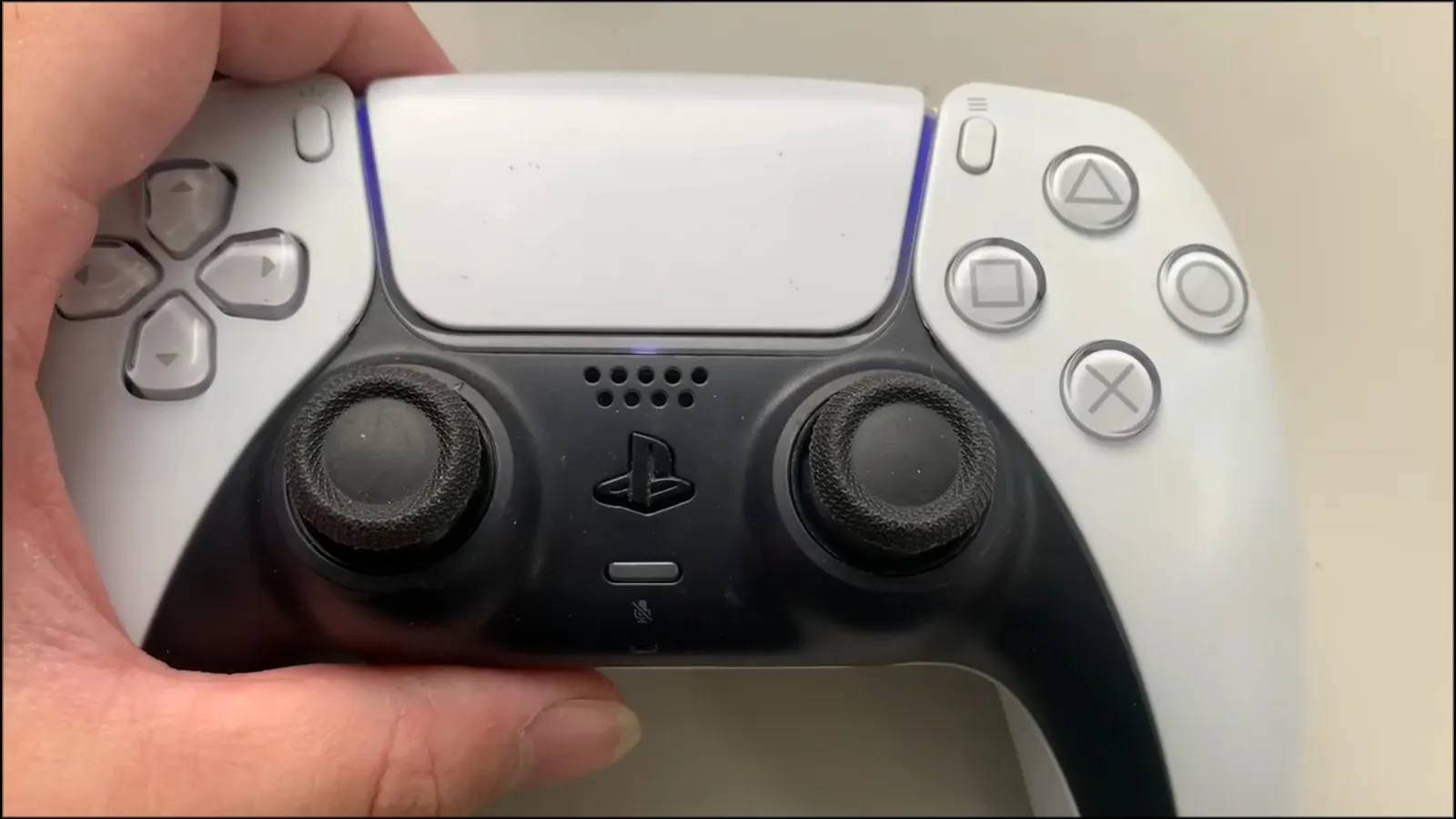
燈號會很快速地閃爍。
再來是頁面會跳出 DualSense Wirless Controller,點下去就會變成已連線。
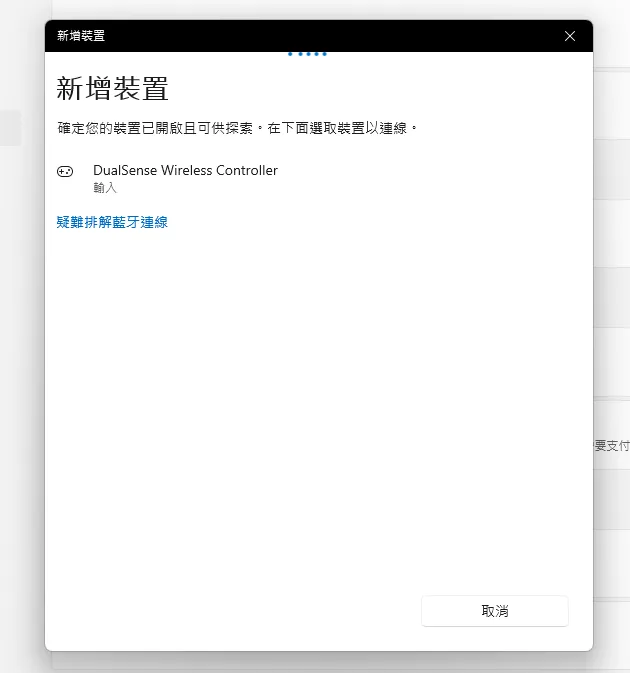
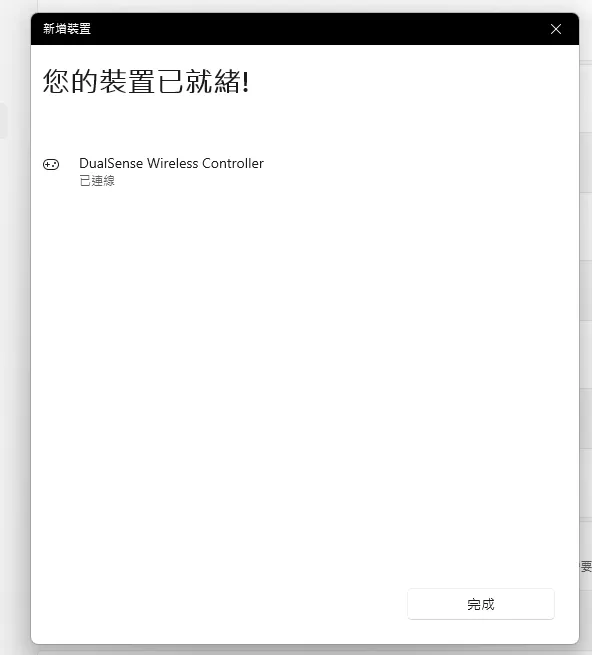
Steam那邊也會跳出 手把。
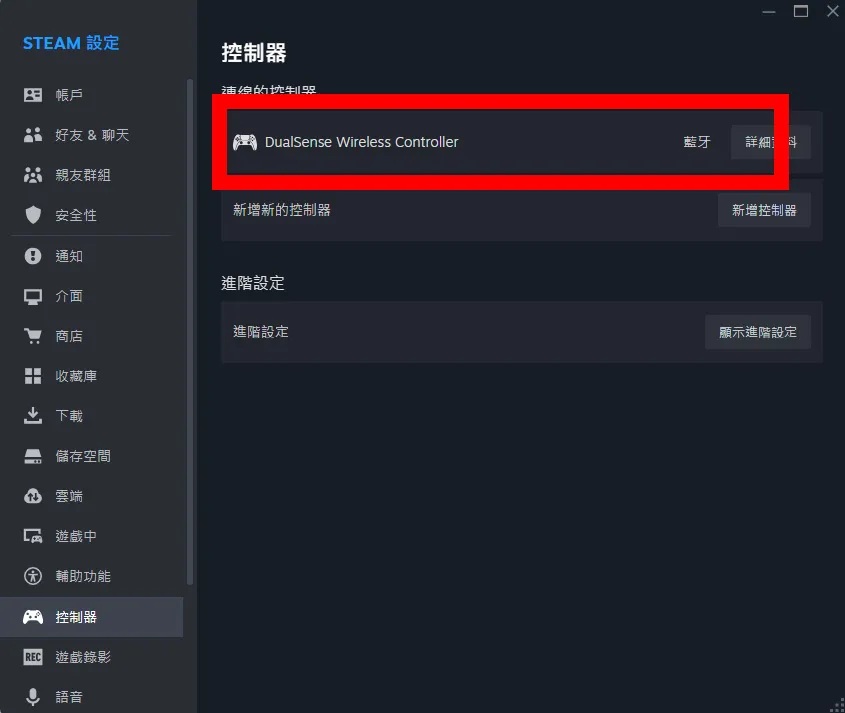
最重要的來了,開始按鍵設定。 先點 顯示進階設定。
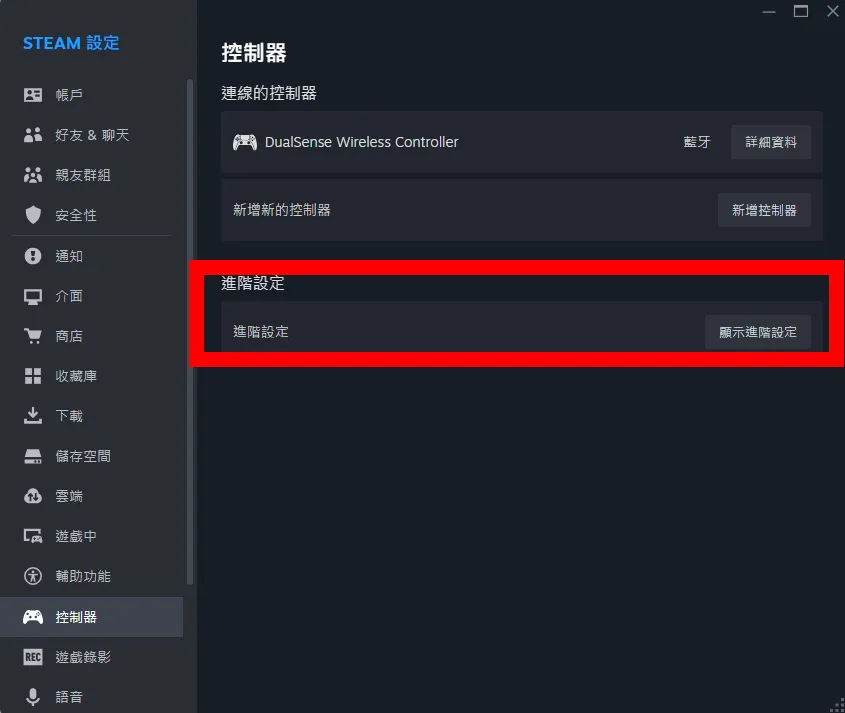
會跳出頁面。但注意看 會看到 非遊戲控制器配置,這是我們要玩楓之谷 經典服的關鍵。
讓頁面往下。
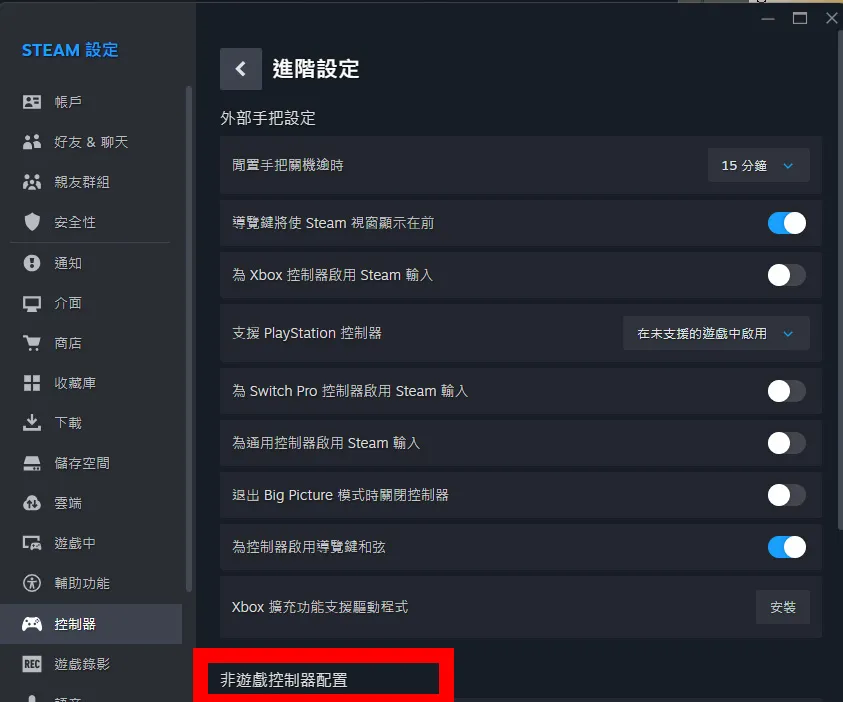
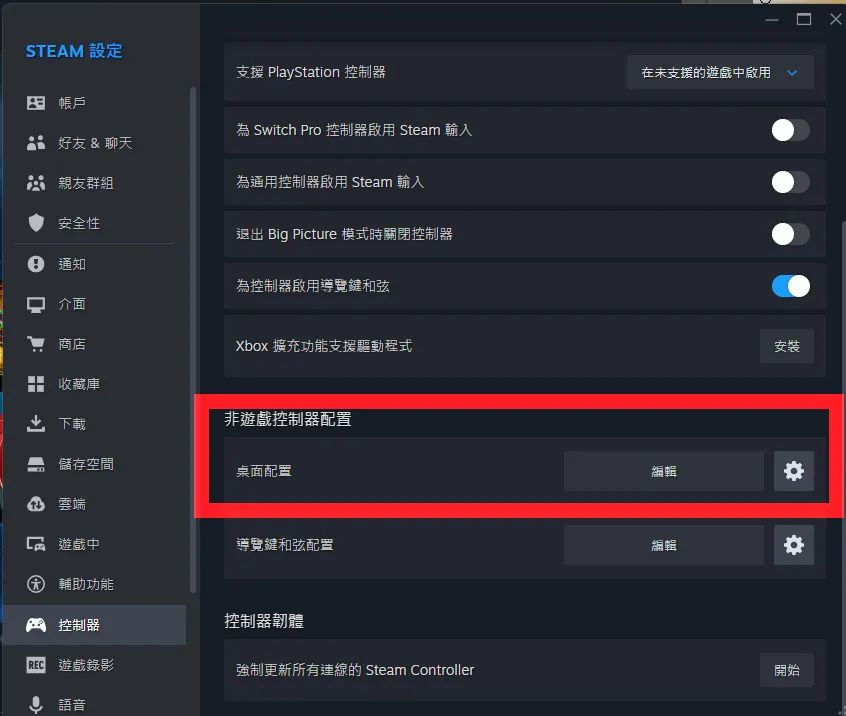
紅色框起來的 桌面配置,我們就是要透過這個功能 將手把的按鍵訊號模擬成鍵盤以及滑鼠。點 編輯
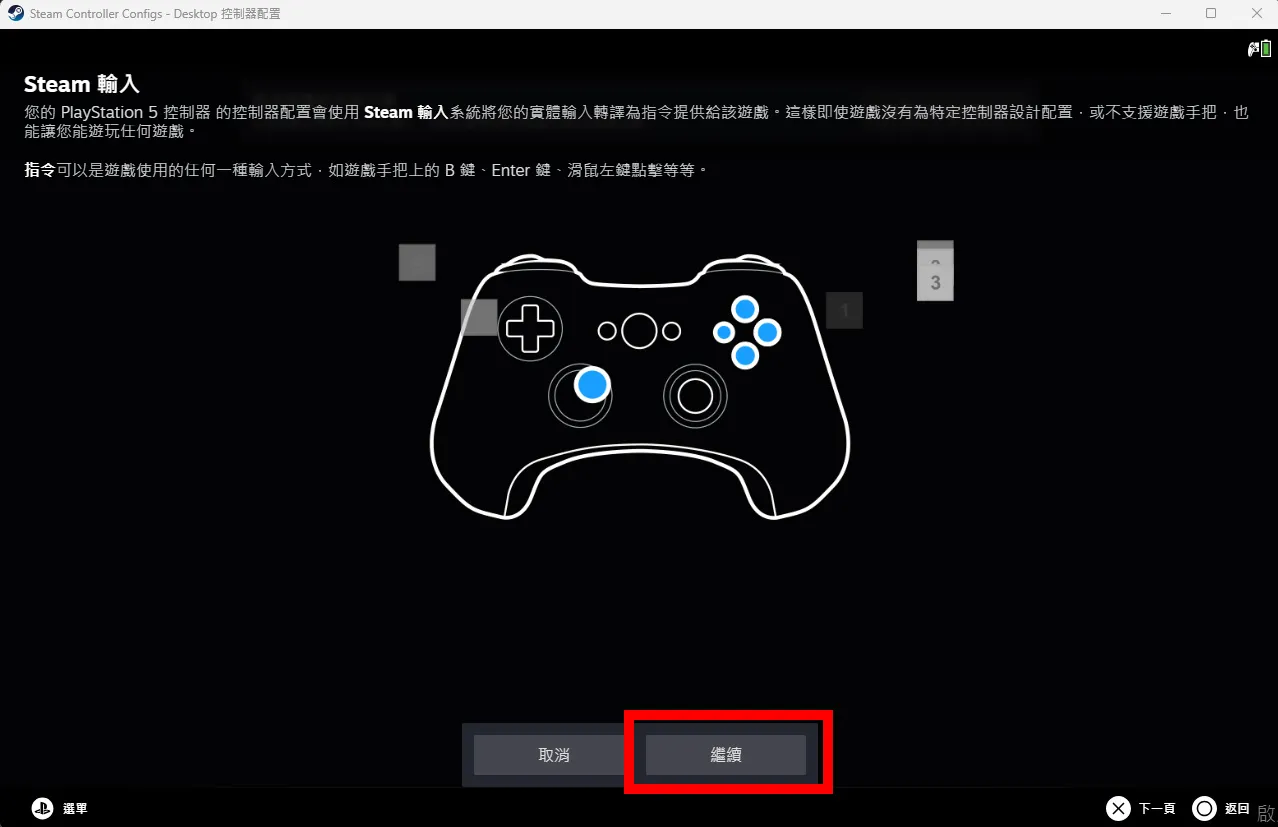
會跳出這個頁面。點繼續
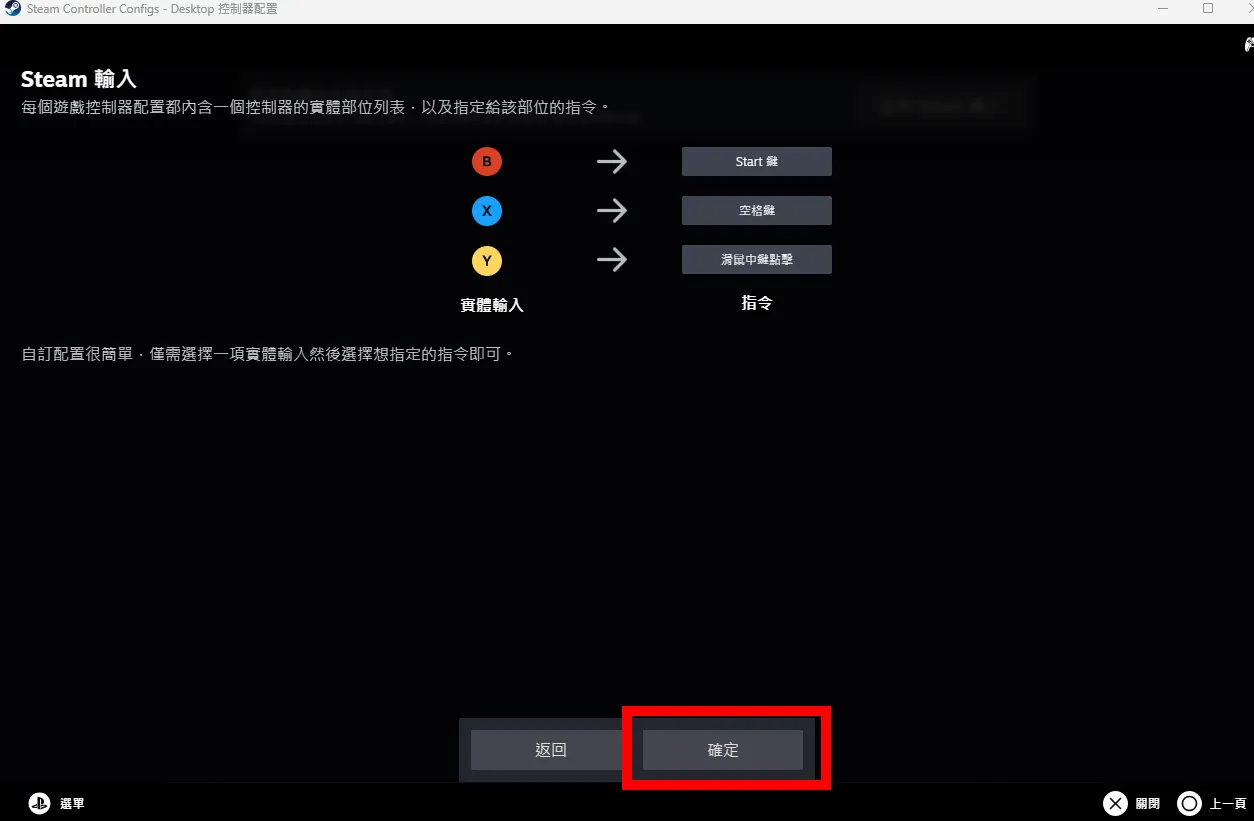
再點繼續
點啟用 Steam輸入。
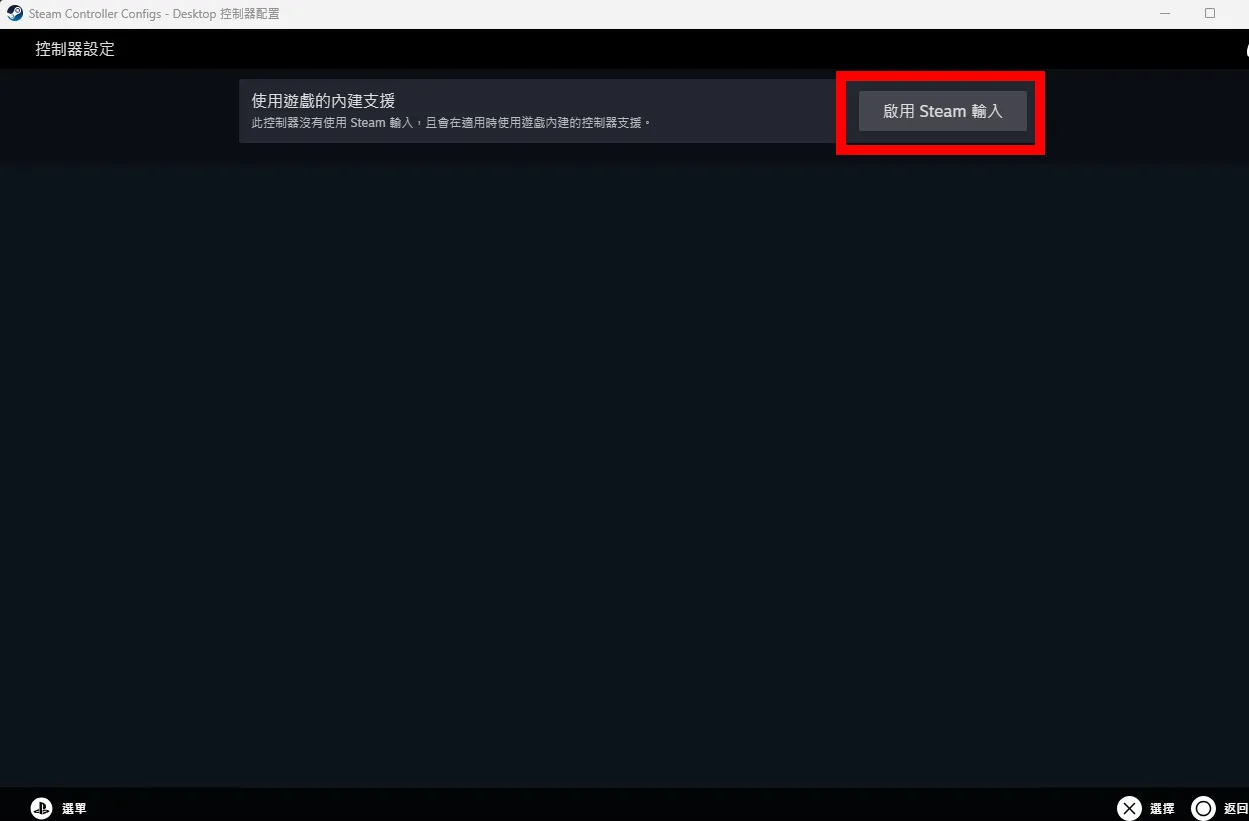
再來會轉跳頁面,點 編輯配置。(要開始進行按鍵設定了)
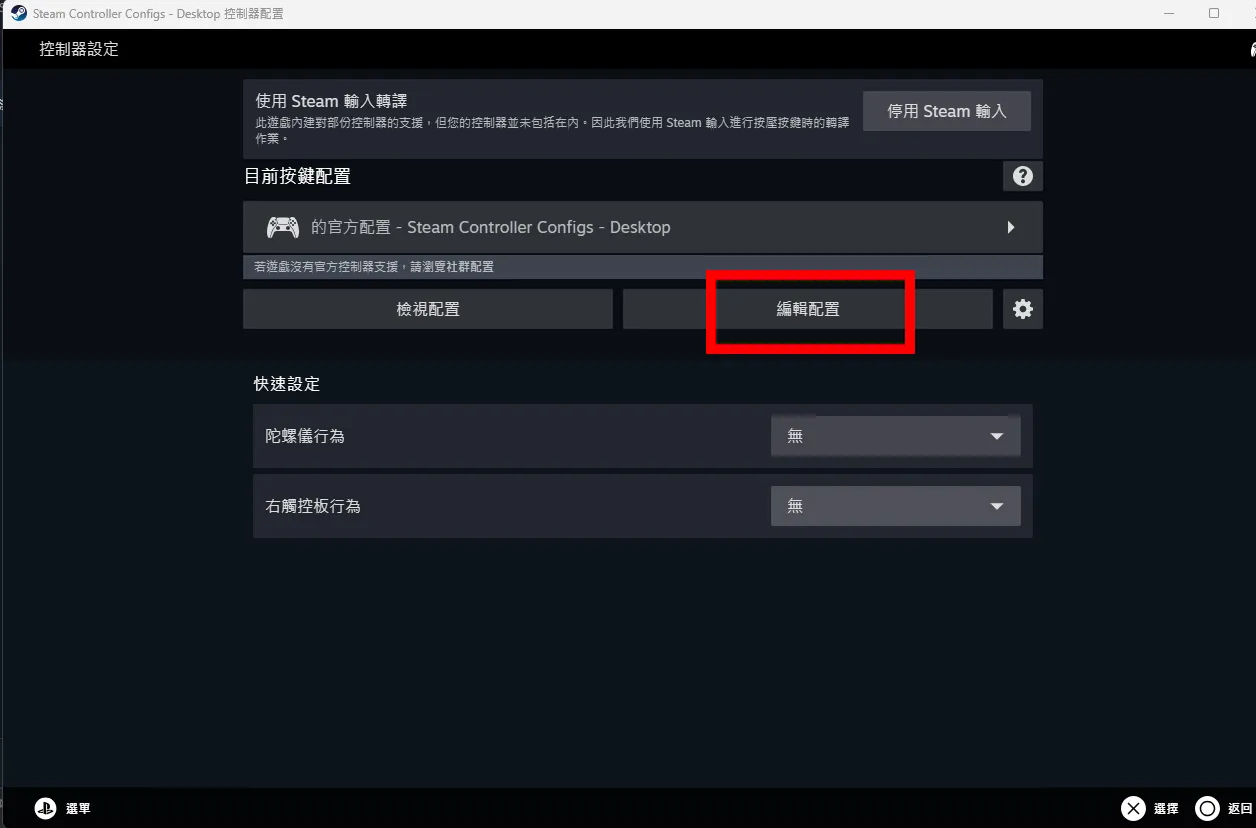
會先是這樣的介面。全部都是乾淨 沒有設定過的。然後 去看到 正面按鍵。
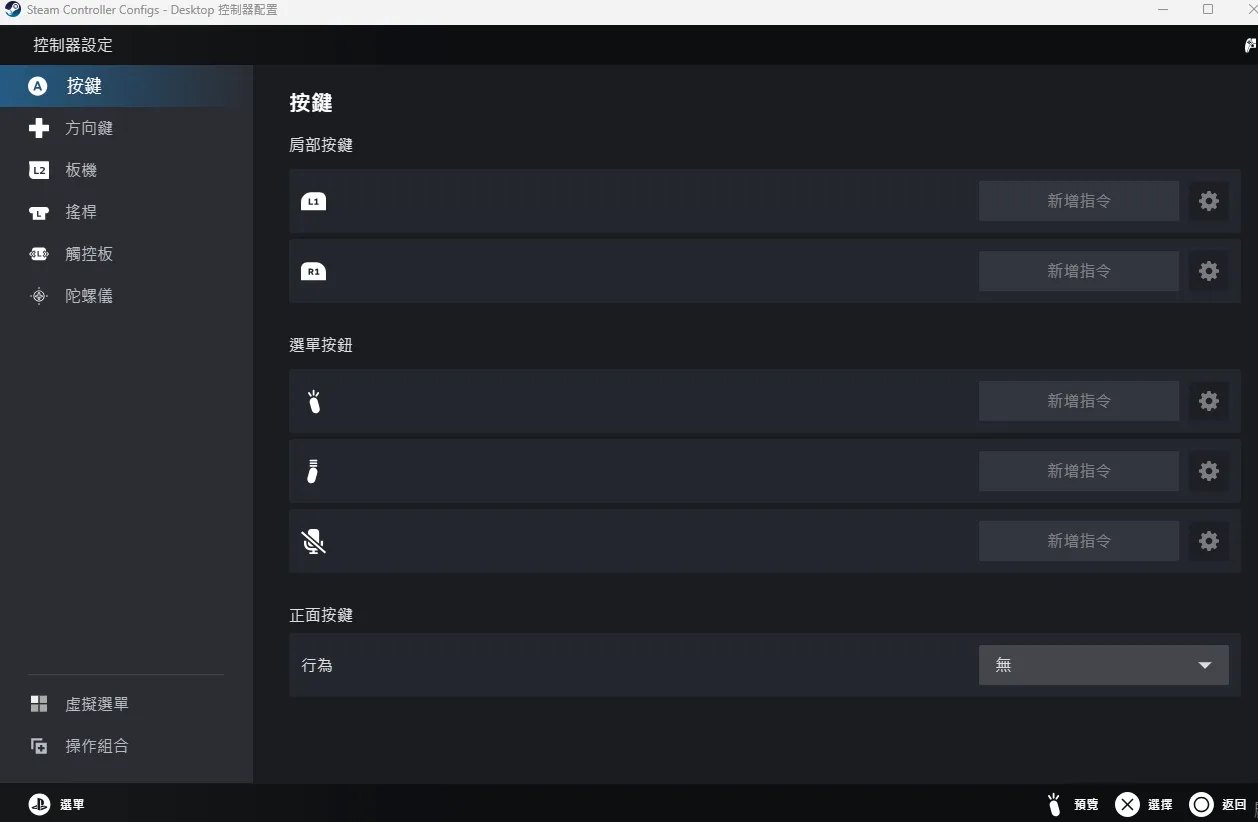

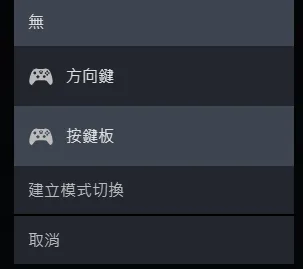
把 無 點開 會跳出 方向鍵 跟 按鍵板,都可以選 只是他排版的按鈕位置會有不同而已。
我是選 按鍵板
就會變成這樣。直接點新增指令。
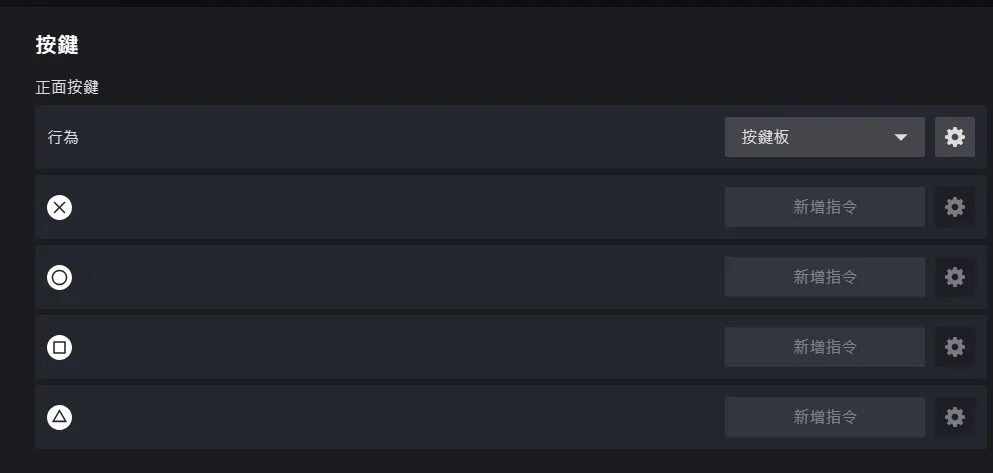
他就會再轉跳一次。讓你針對這個 按鍵要是鍵盤的哪個鍵位,或者是 滑鼠的哪一個功能。我這邊隨便設一個給大家看一下就好(不一定要照我的,主要是按照你習慣的方式)
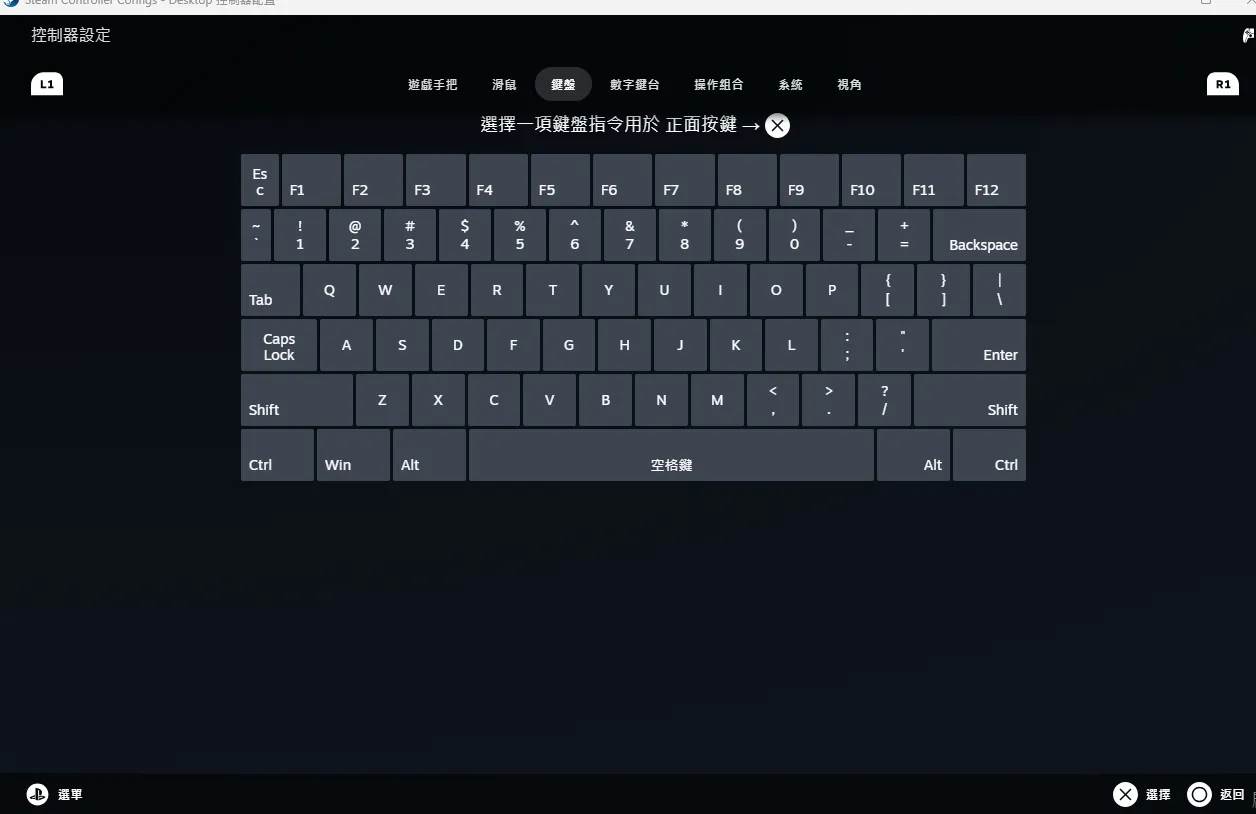
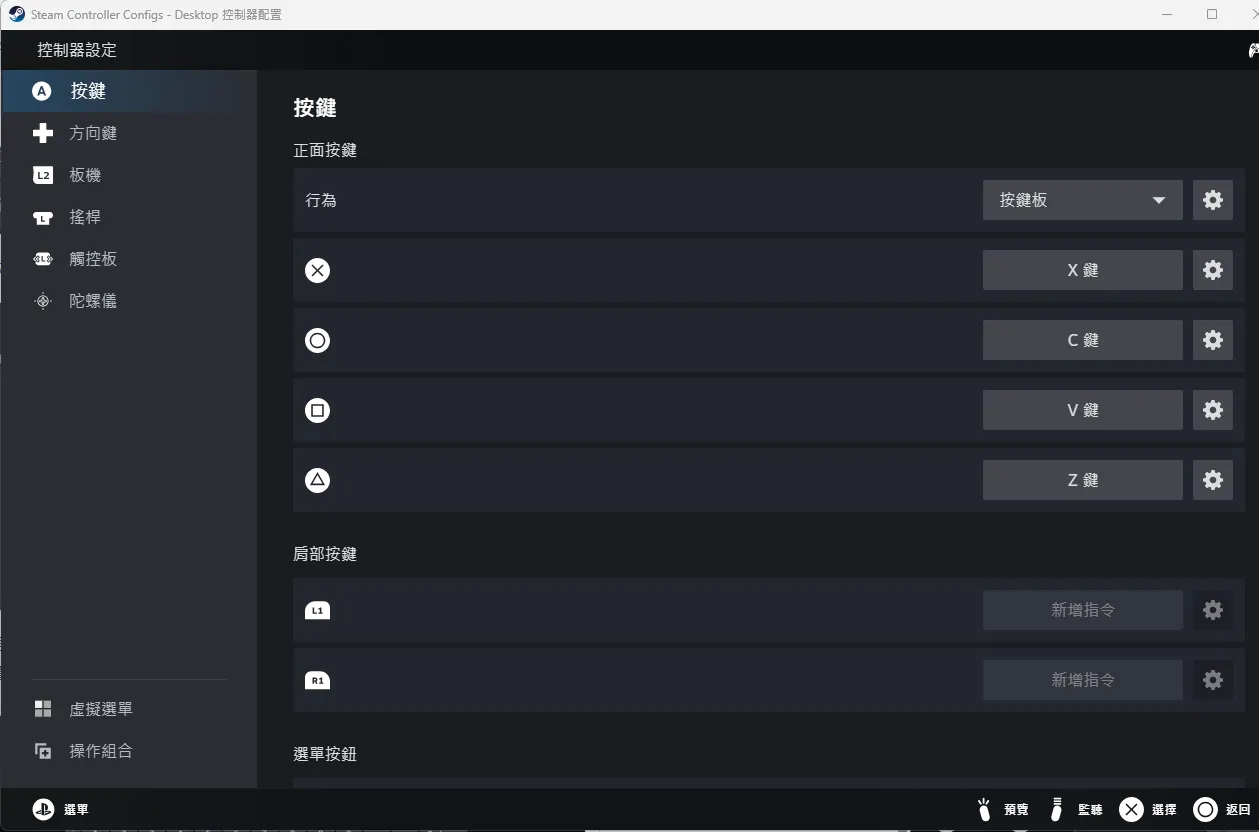
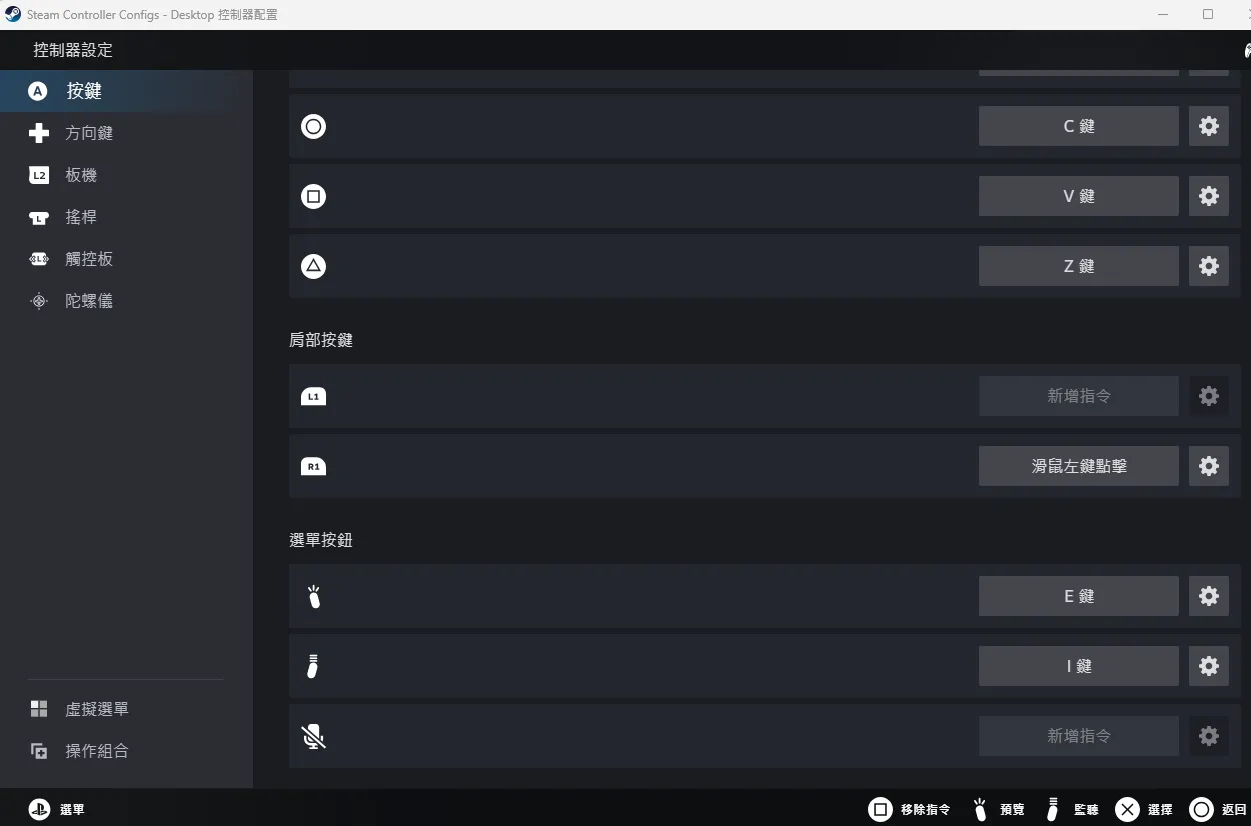
然後 手把的 Create鍵 跟 Option鍵,我設定成 E鍵 跟 I鍵,分別是 裝備 跟 物品。
還有 R1 我設定成 滑鼠左鍵點擊。
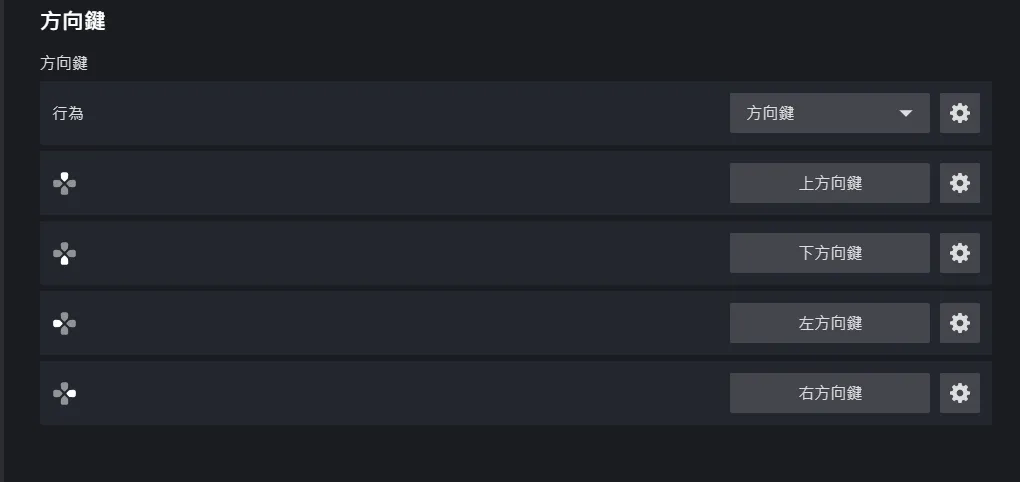
再來是 人物移動,看你要用 方向鍵 或者用搖桿都可以。(我都會教)
點開 方向鍵,一樣先點 無,然後選擇 方向鍵
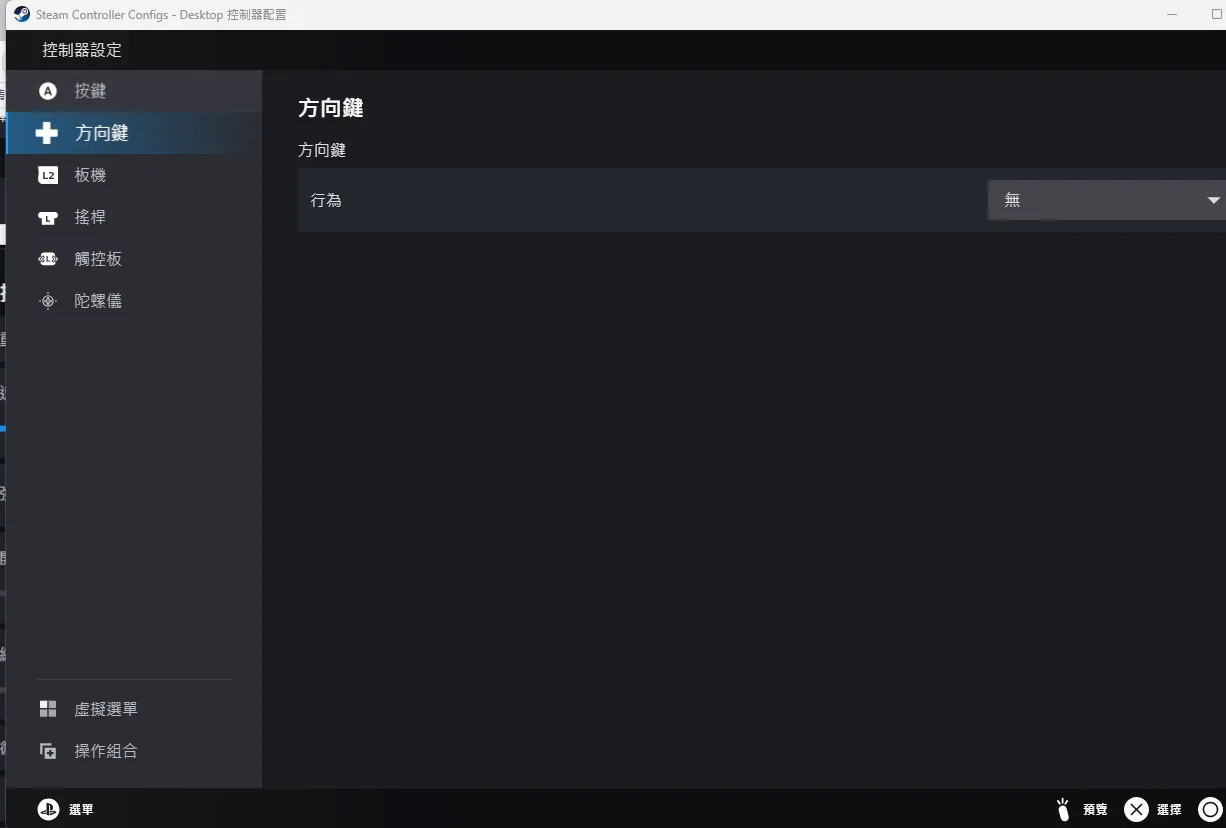
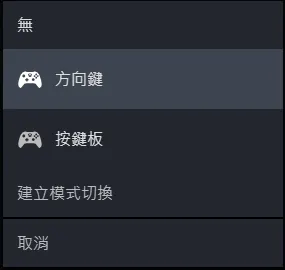
再來點選 新增指令,這邊要控制人物移動,所以要到 數字鍵台,選擇 方向鍵 上下左右。
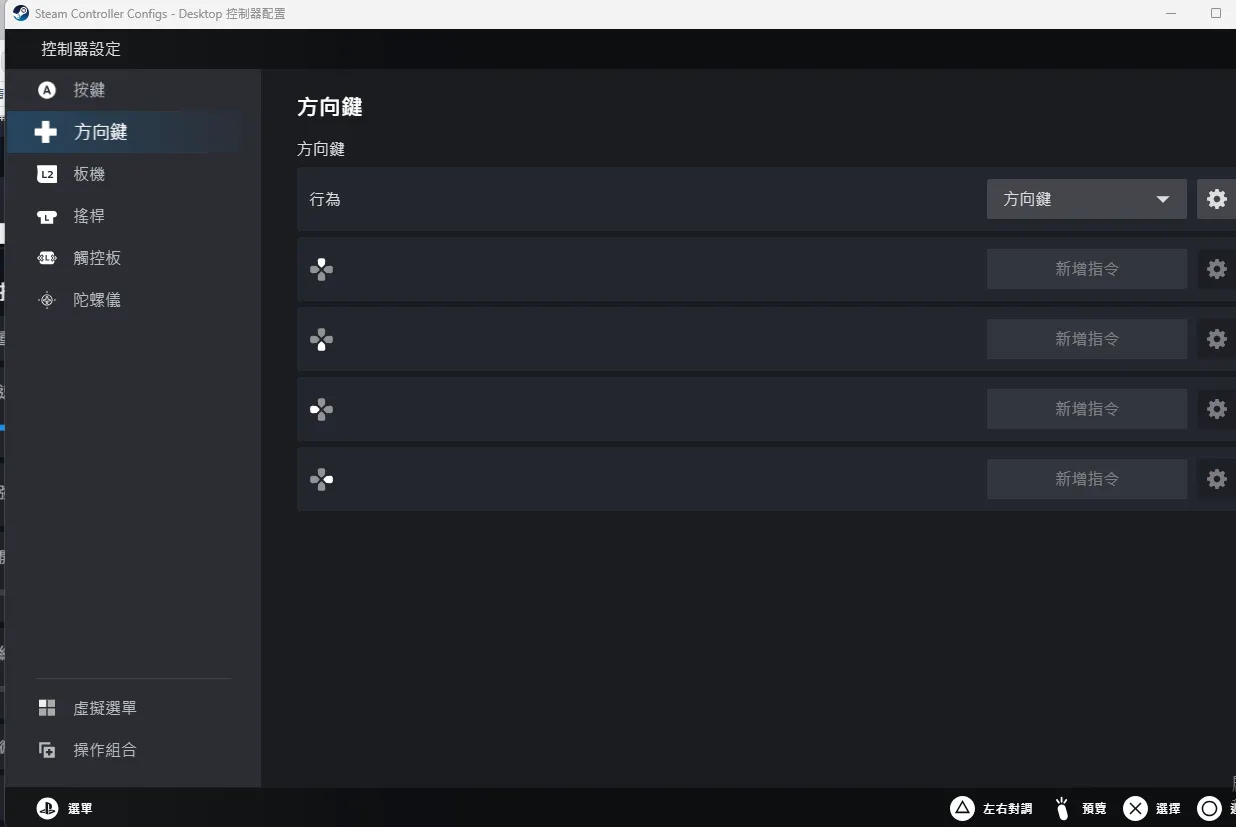
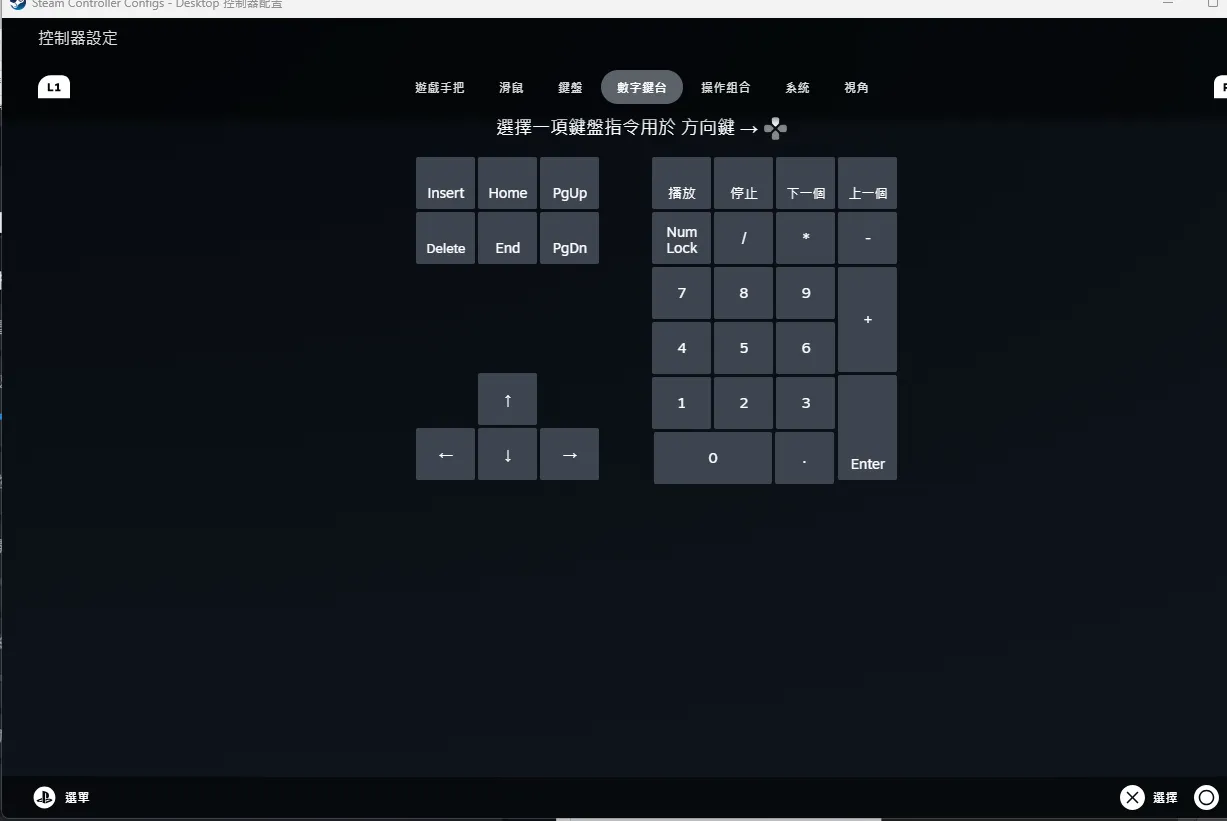
選完就會變成這樣。
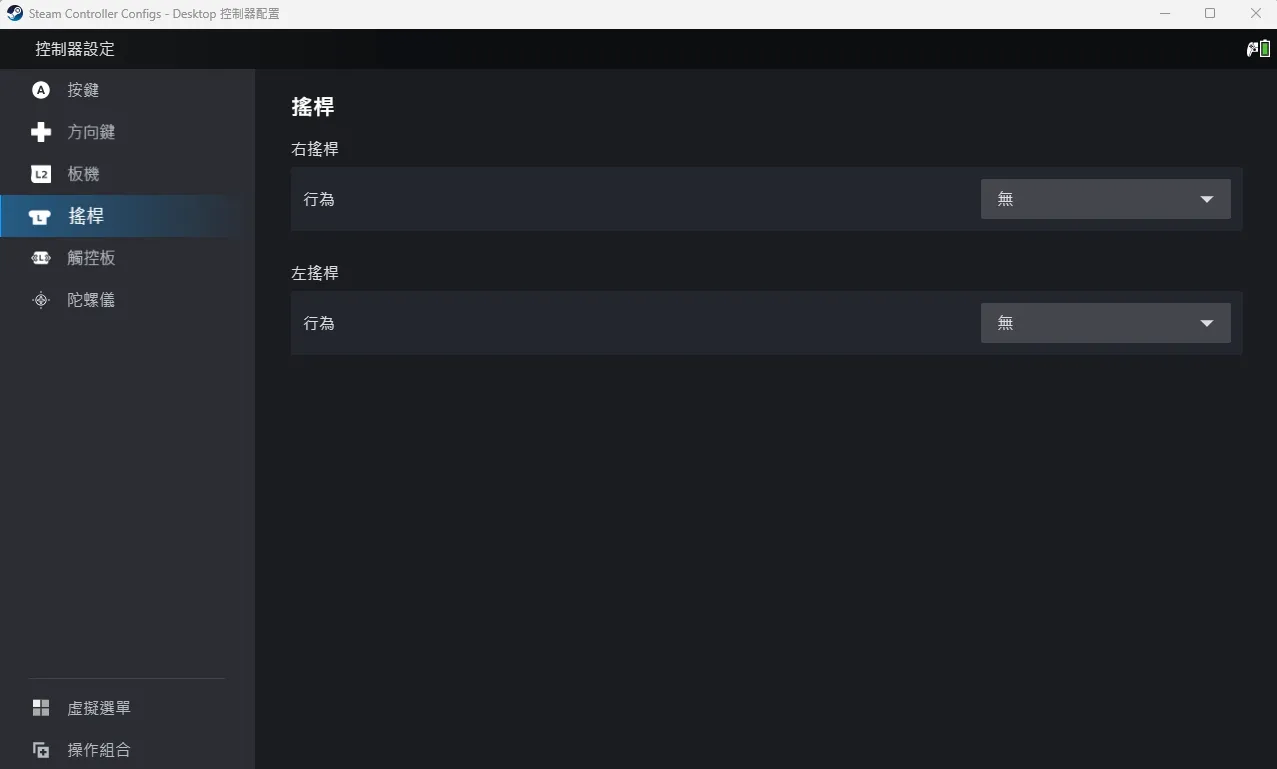
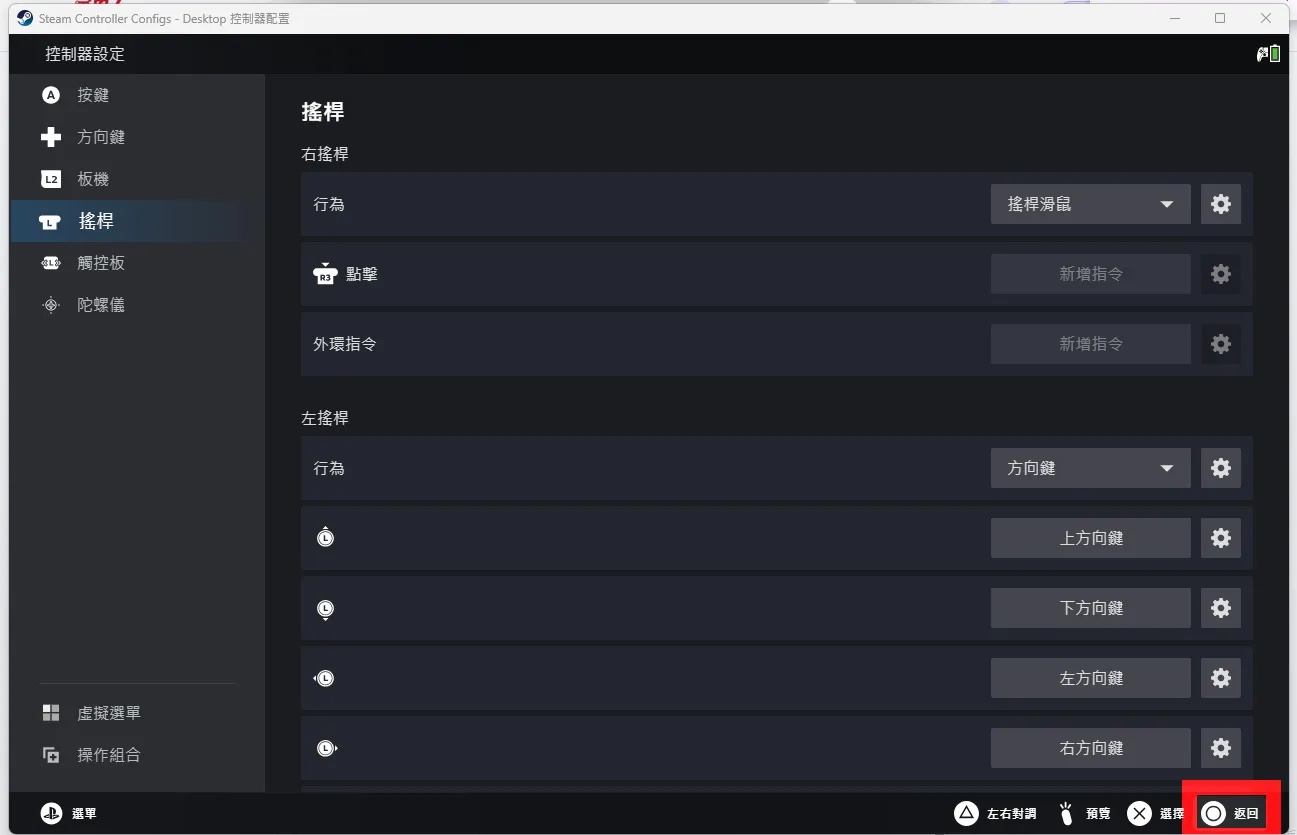
再來是 搖桿,有左搖桿 跟 右搖桿,那可以把 右搖桿 變成 滑鼠鼠標控制。
一樣先點 無,然後選擇 搖桿滑鼠
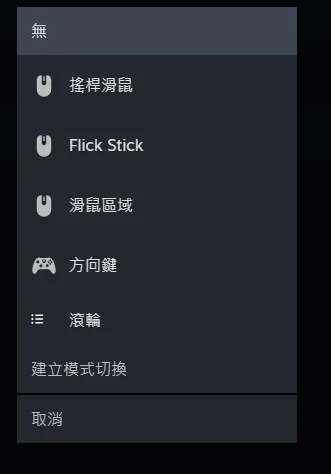
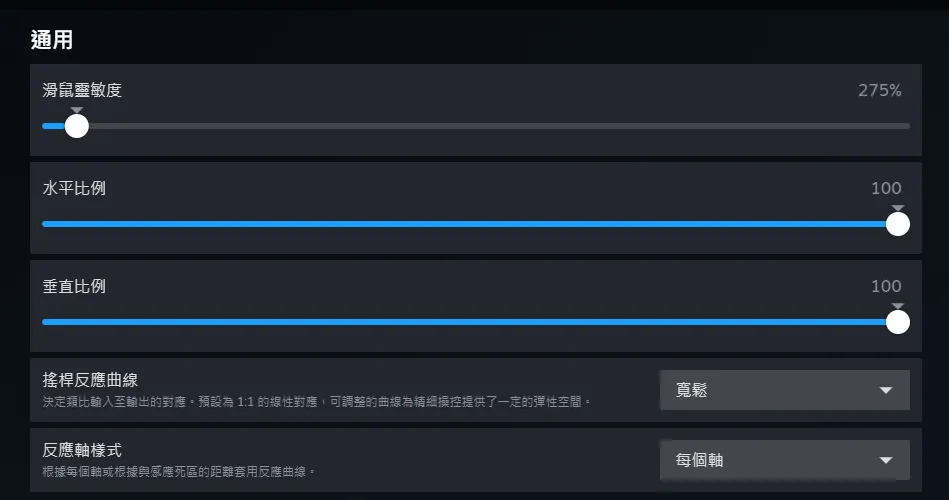
再來是 要控制滑鼠的 水平比例跟 垂直比例,還有靈敏度。(這個因人而異 所以自己調好就要在測試看一下 符不符合你)
預設 會是 275% 100 100

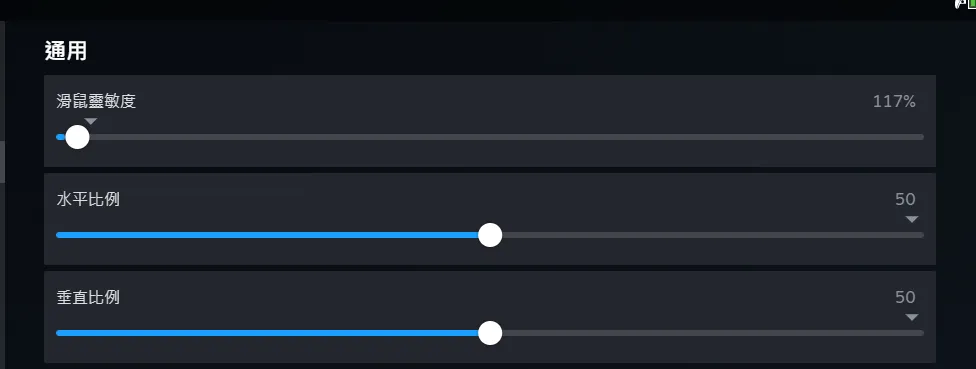
再來 左搖桿 一樣是控制人物移動。
一樣先點 無 然後選擇 方向鍵
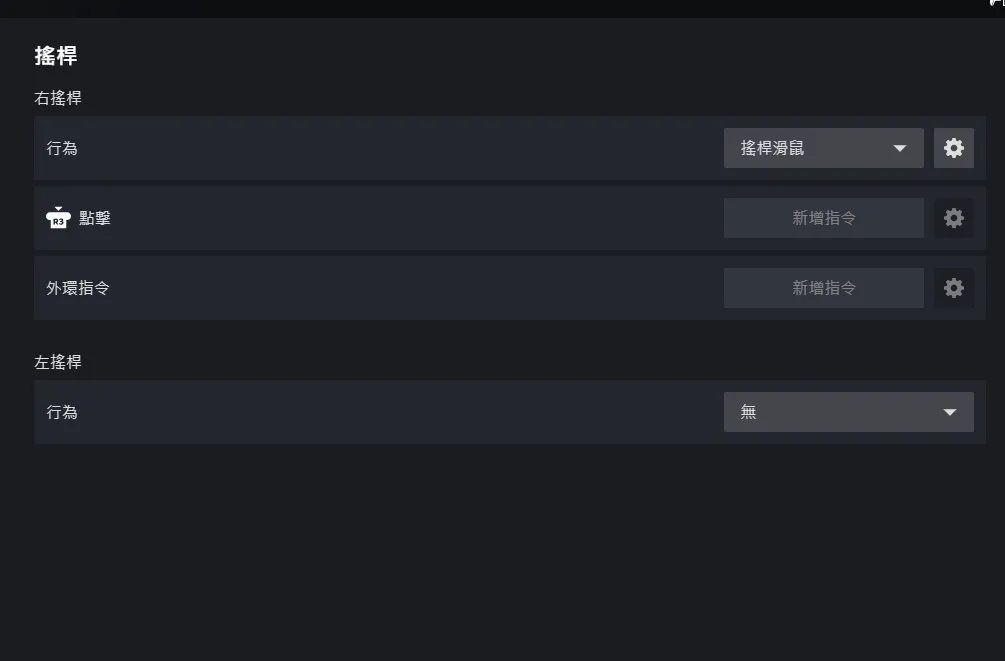
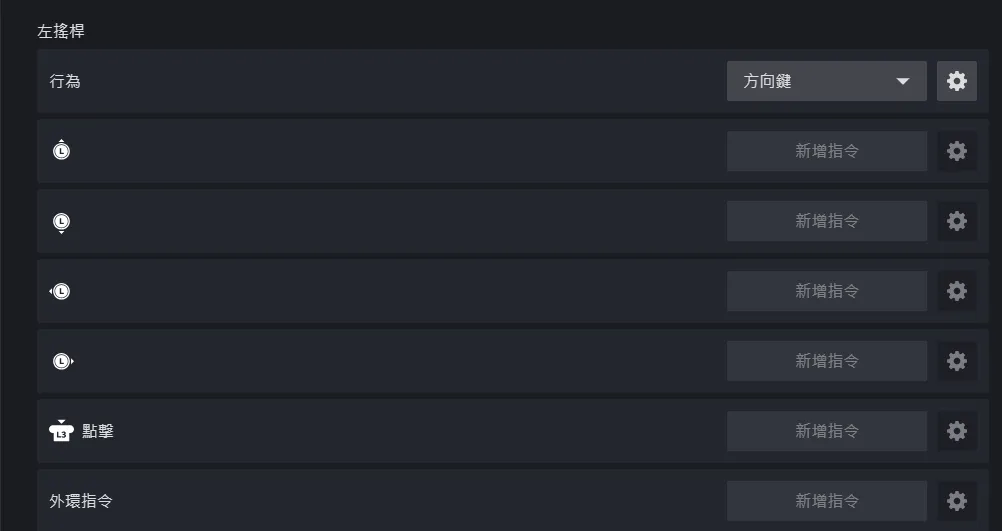
再來點選 新增指令,這邊要控制人物移動,所以要到 數字鍵台,選擇 方向鍵 上下左右。
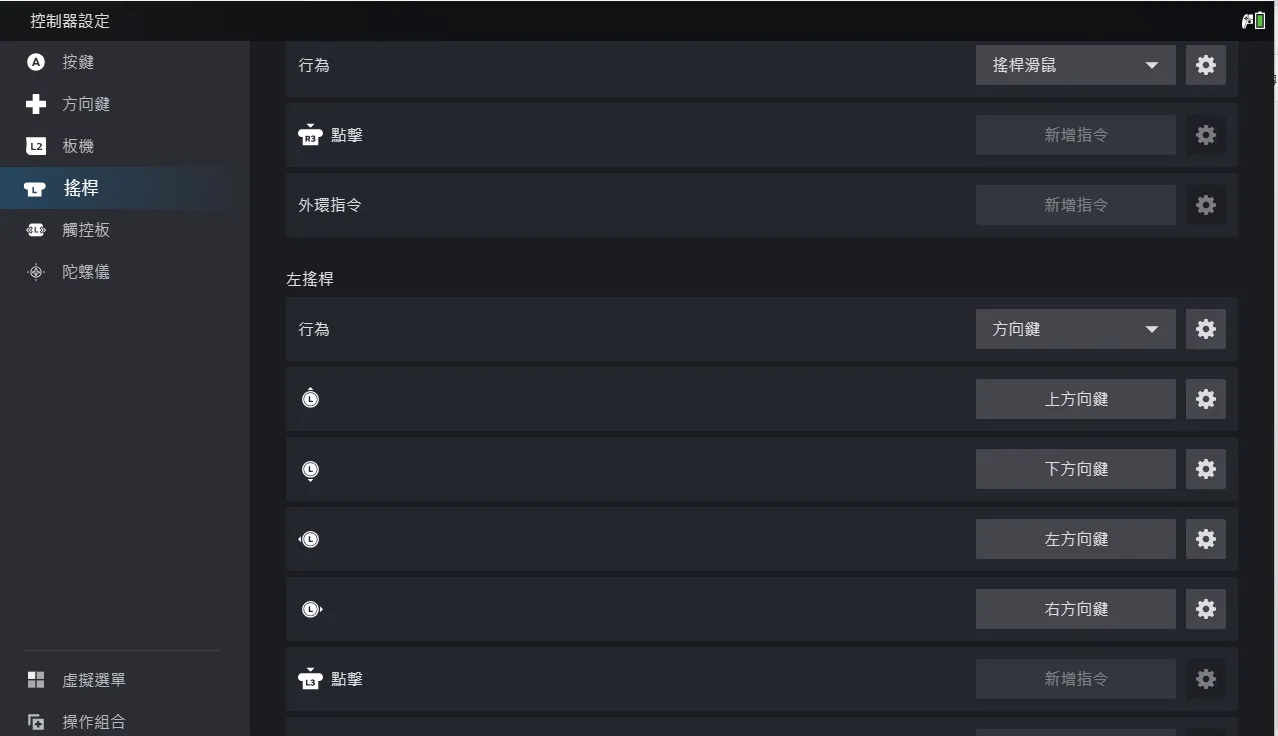
基本上 預設的都差不多了。剩下就是看每個人自訂義。
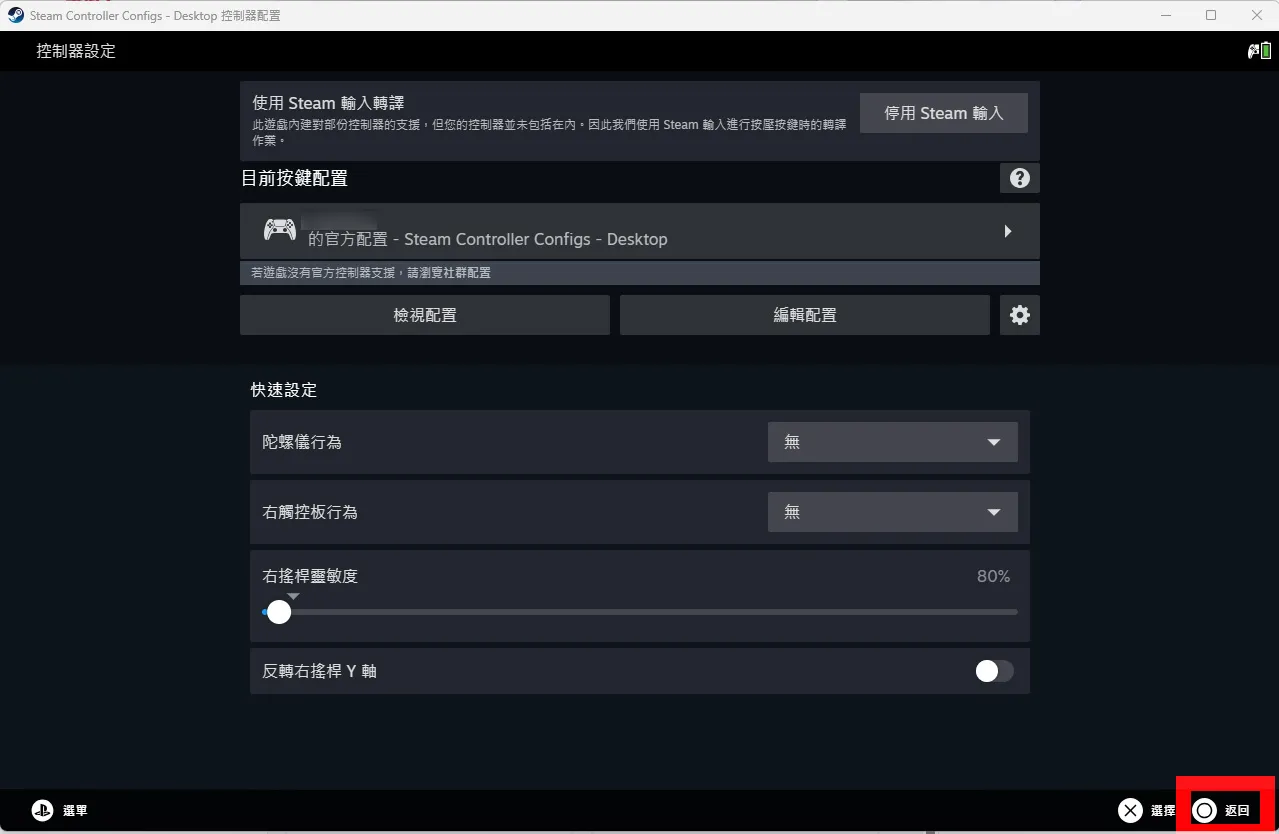
然後返回 再返回一次。
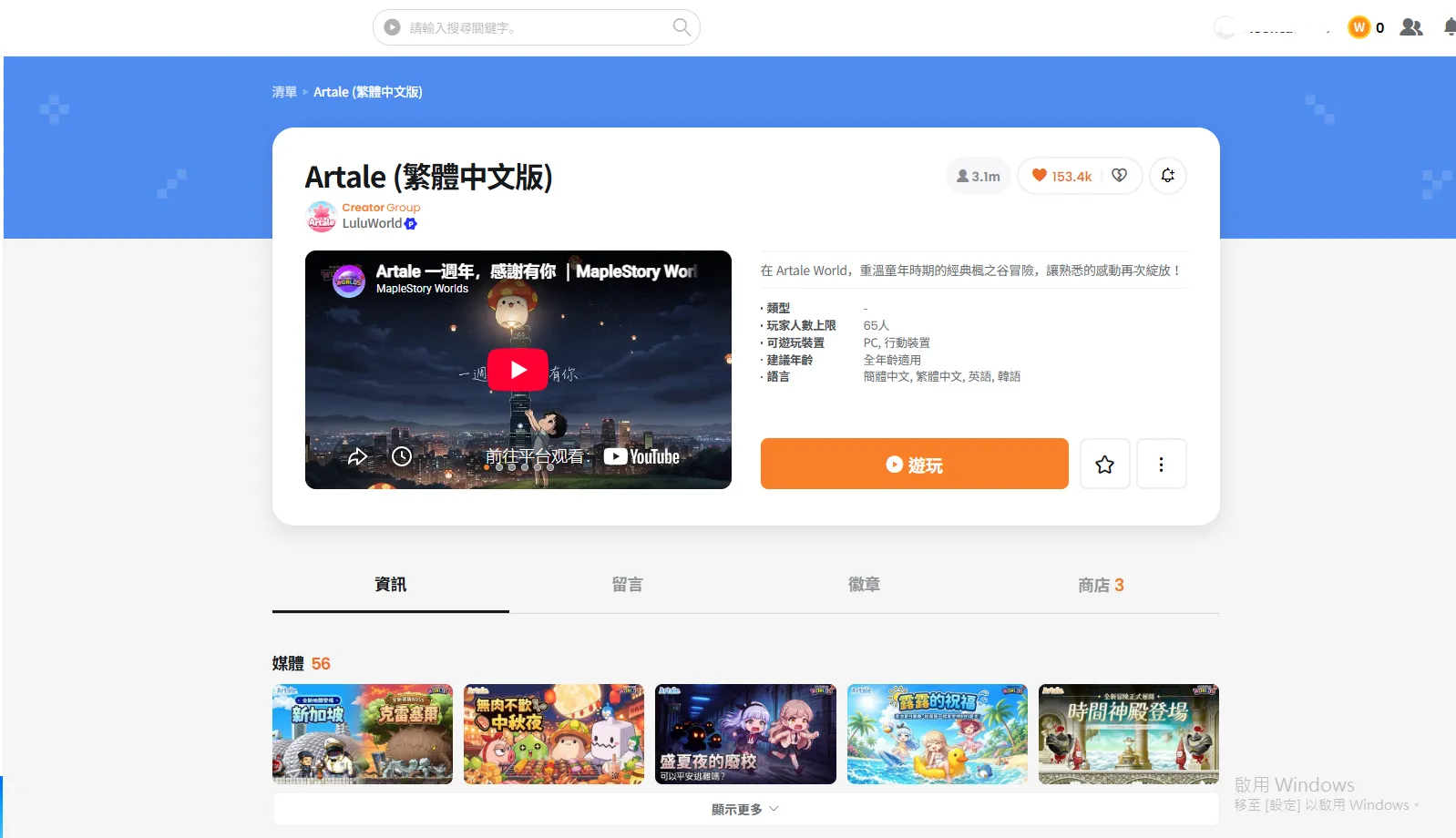
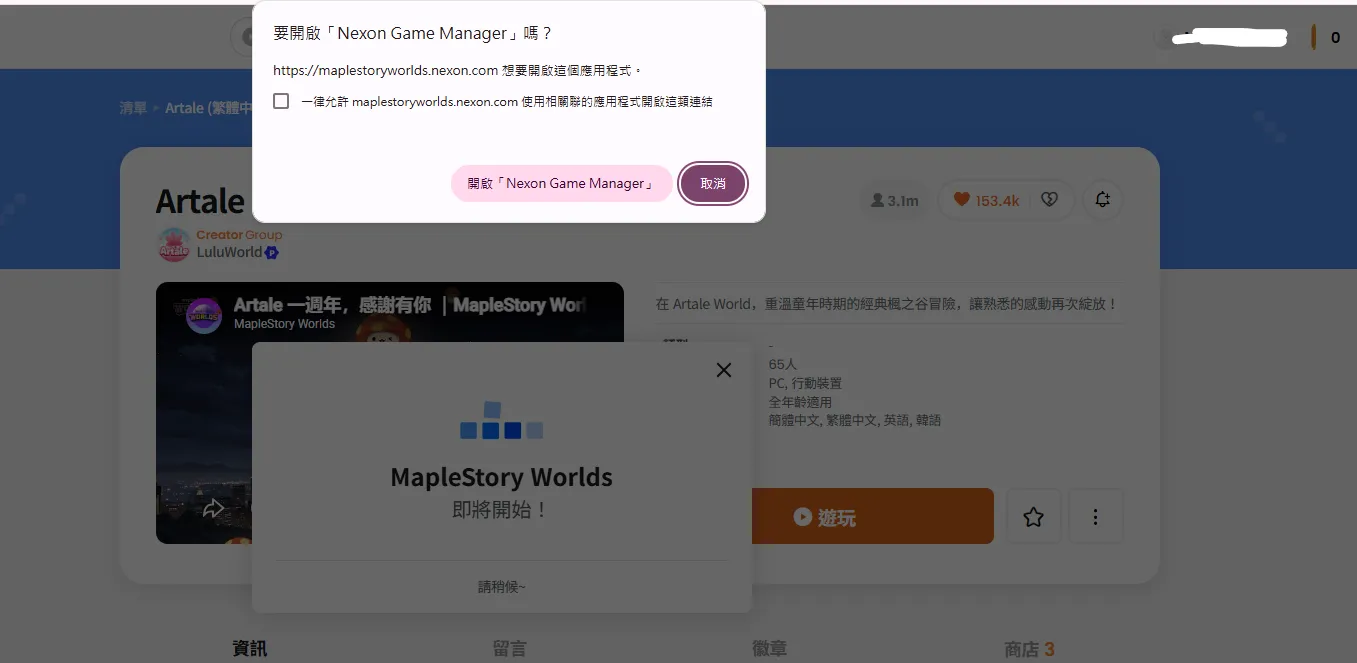
再來打開遊戲
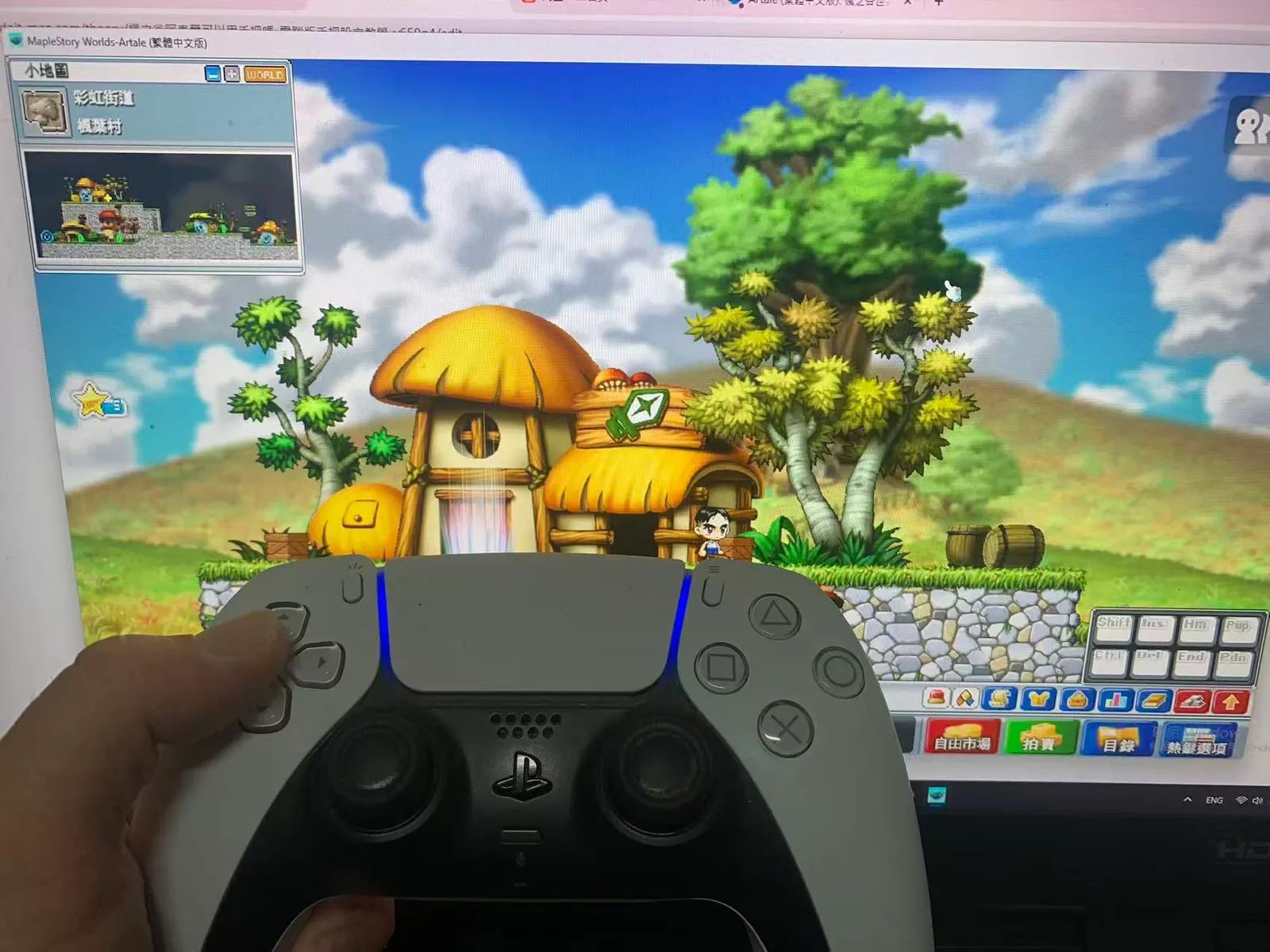
實測心得
確實用手把玩起來會更爽,主要是不用按鍵盤,以鍵盤跟手把來對比的話,手把會更貼合手掌,更符合人體工學。長時間使用也不會覺得不舒服。
尤其是你會想要躺在床上玩 或者躺在沙發上面玩,這時候的首選就選手把會比較好。
注意事項
但也有人反映說他用手把結果被 Ban了,所以這部份就自己多多考慮。