
小馬模擬器 能不能用手把玩呢??全部手把都支援嗎?
注意事項
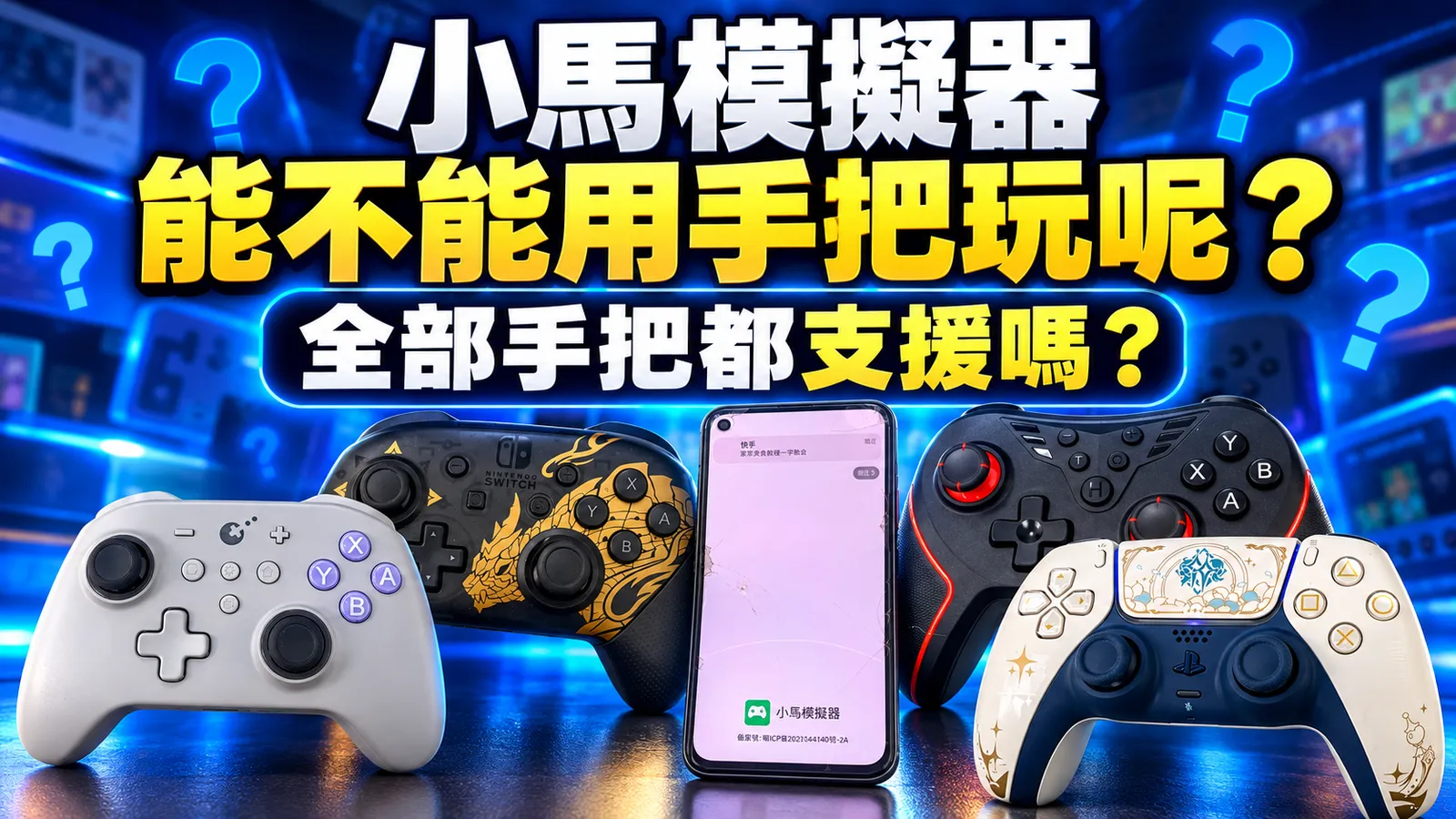
這篇文章的重點,主要是測試小馬模擬器能不能搭配 手把來進行使用。
而不是要討論在遊戲上面。請不要搞錯了。
然後小馬模擬器只有出在 安卓平台,其他平台都沒有的。
使用告知
只有安卓系統的平板 以及 手機,又或者是 有安卓系統的掌機,才能夠下載 小馬模擬器來進行遊玩。
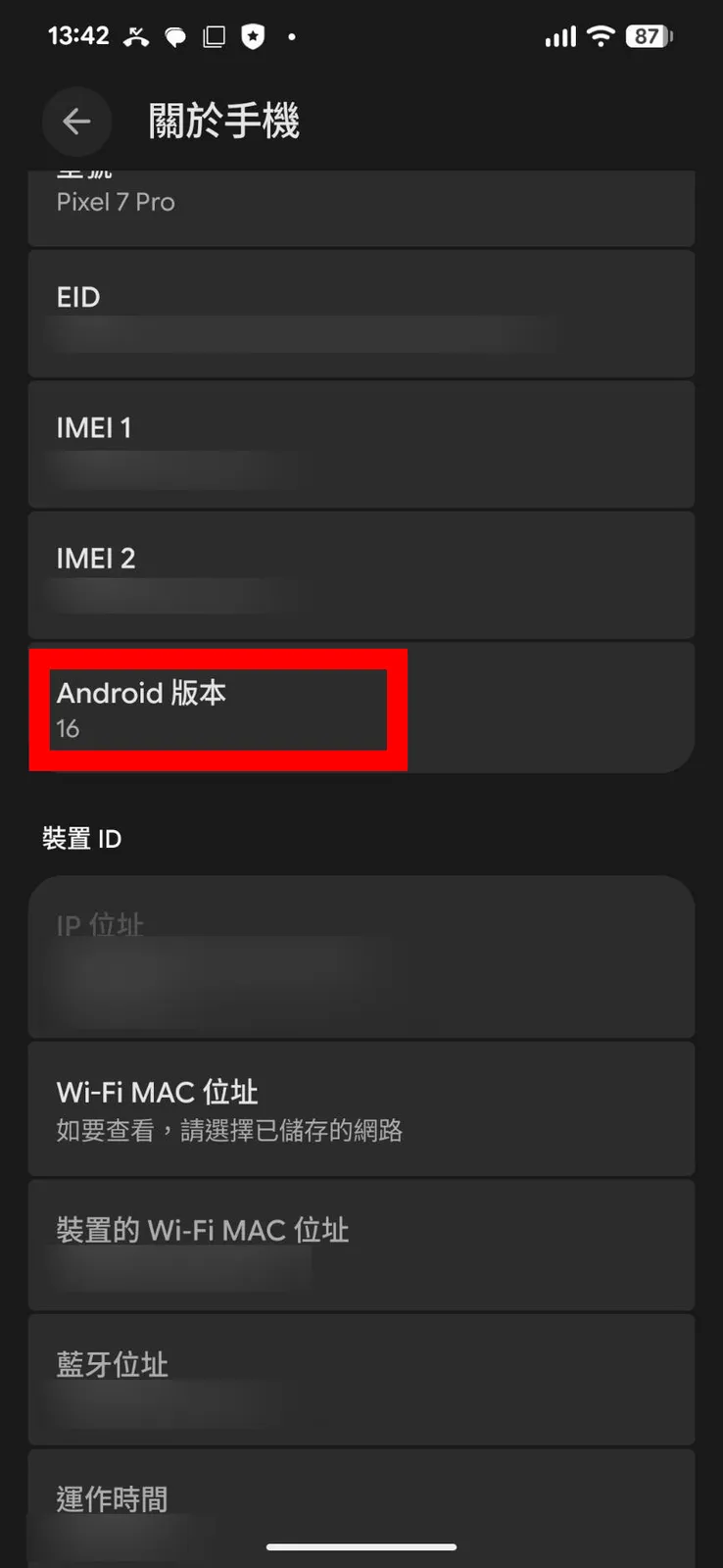
如果您的安卓手機系統版本太舊的話,會有可能發生手把無法使用的狀況。
請一定要更新。
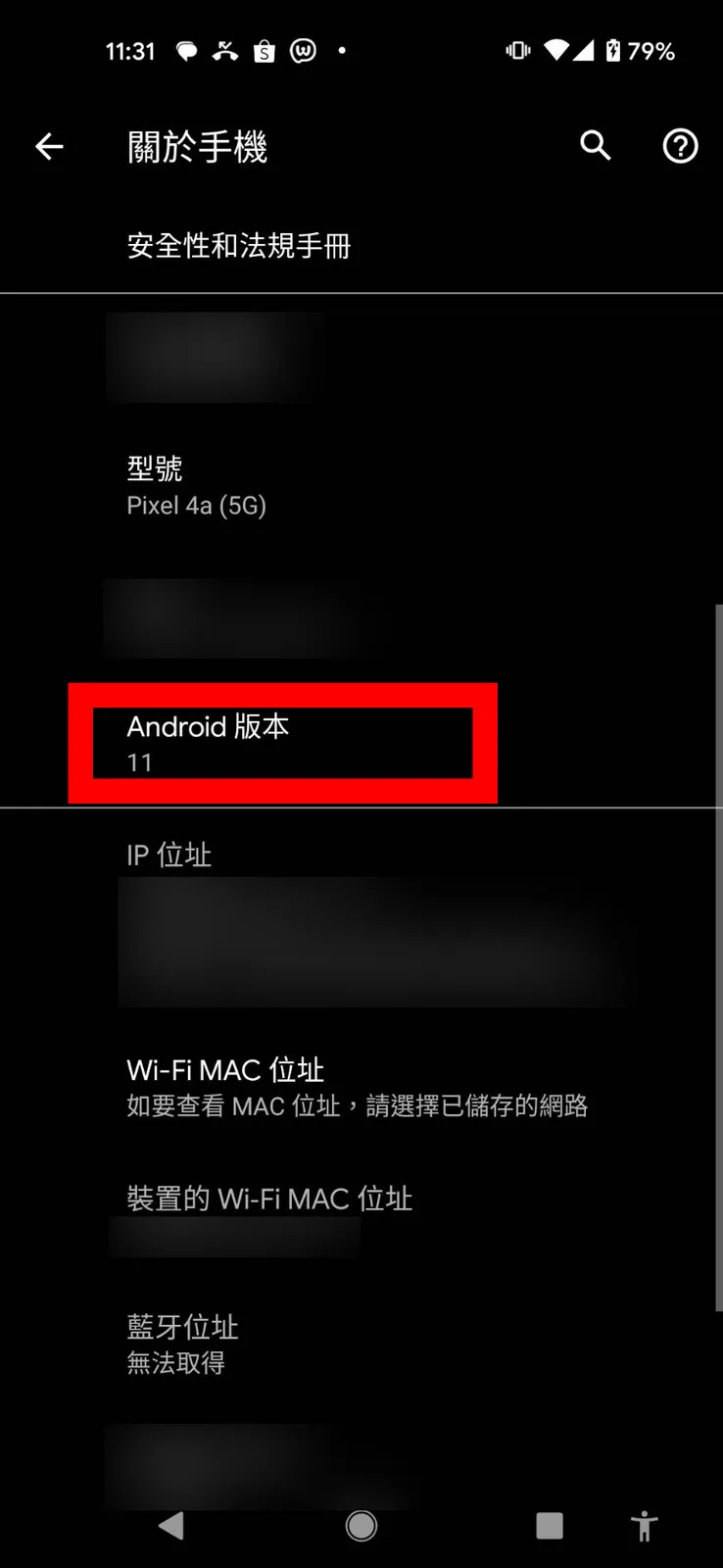
這是我自己的Pixel 4a(5G)的版本,系統是 安卓 11,會有發生手把能藍牙連接。
但卻無法控制人物移動。(而且我一開始 Google這相關問題卻都沒有解答)
最後是想說 先換別隻手機測試,拿了 三星(Samsung)的 S21來測試,結果很正常。
才發現是 安卓系統的問題。
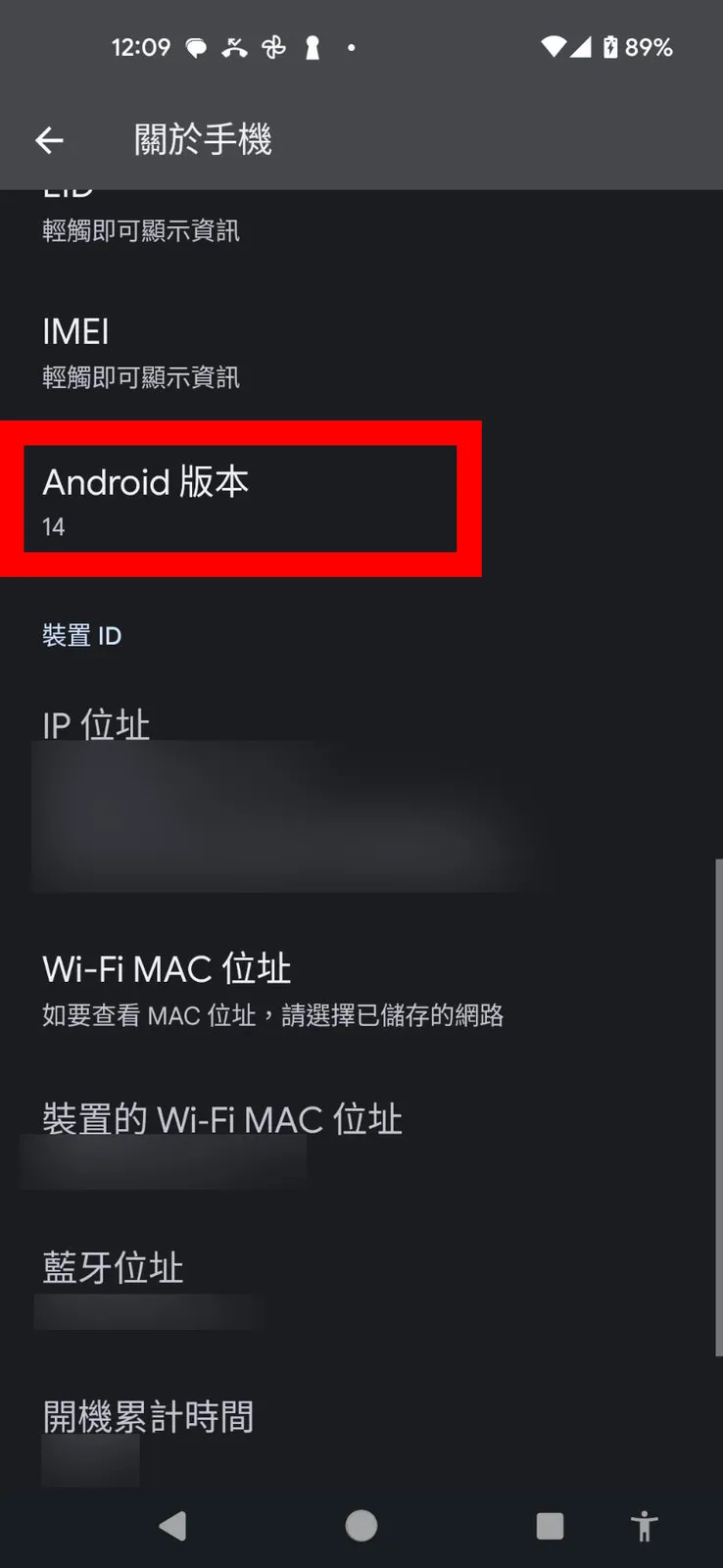
後來更新到 安卓 14之後,手把連接上就可以直接操控人物移動了。(不會卡死了)
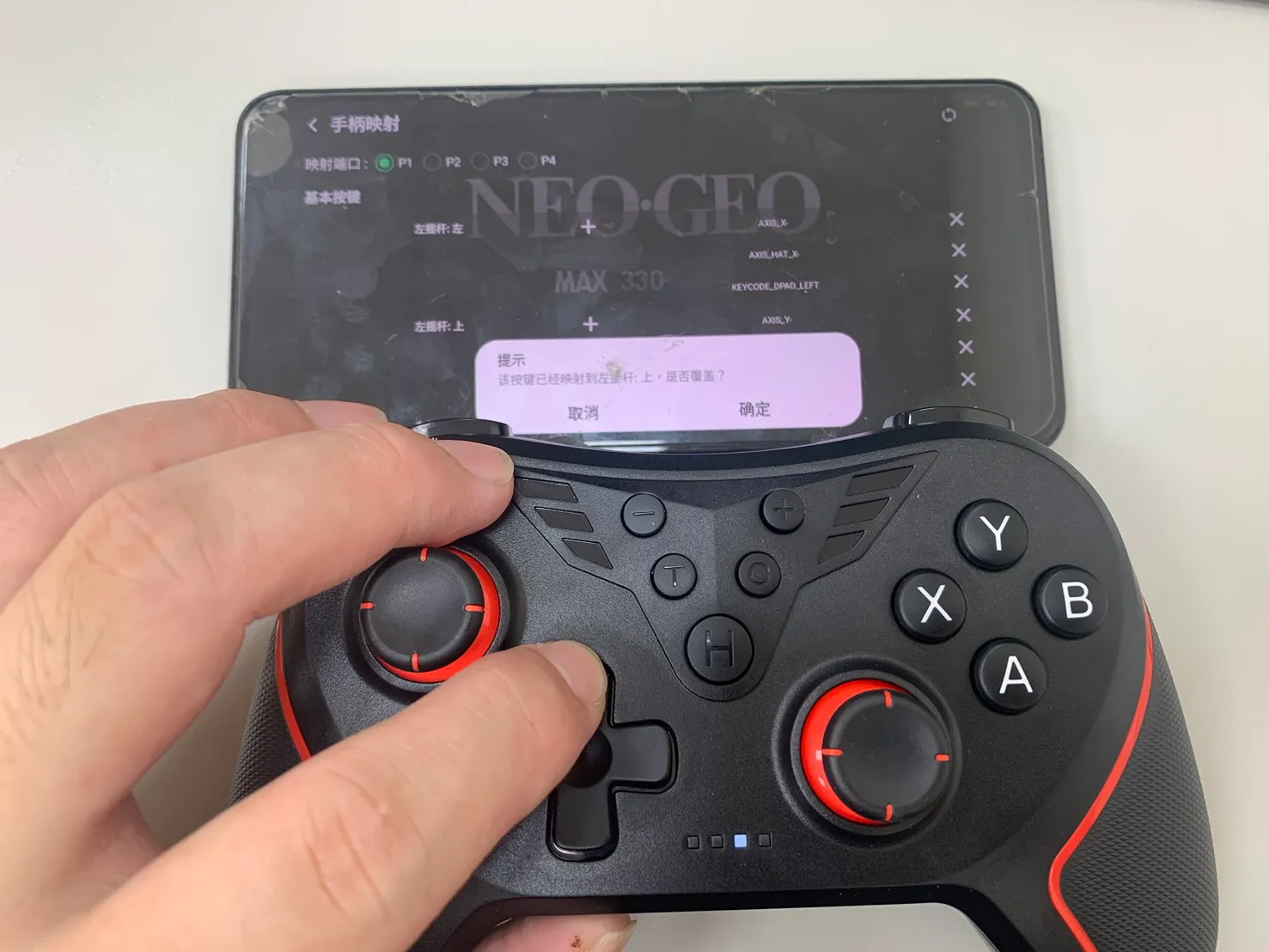
我這邊用的是 T43 PC版先做測試,按住 X鍵+A鍵,直到燈號開始閃爍再放開按鍵。
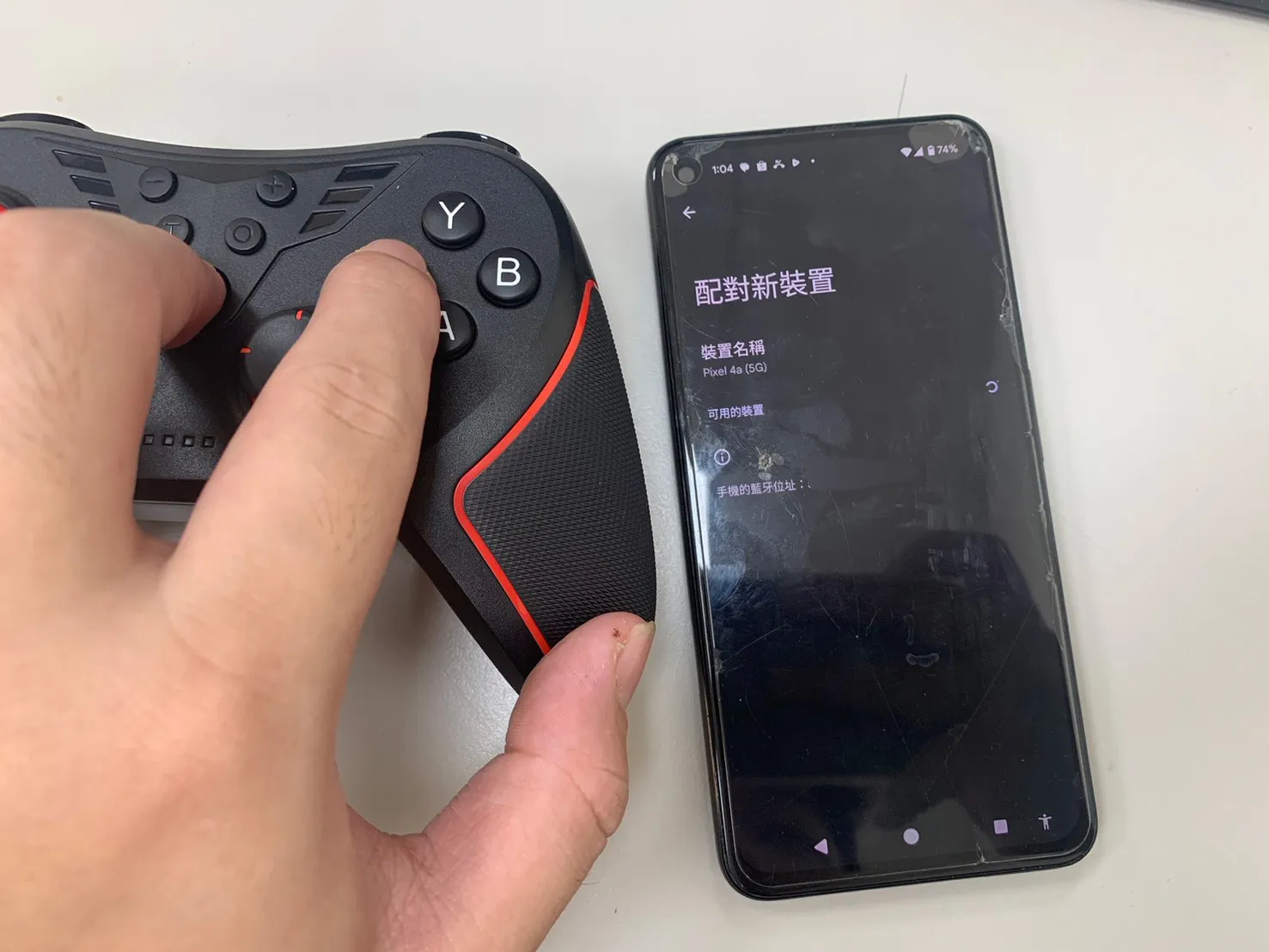
燈號閃爍之後,藍牙搜尋會跳出 T43,直接點下去進行配對就好。
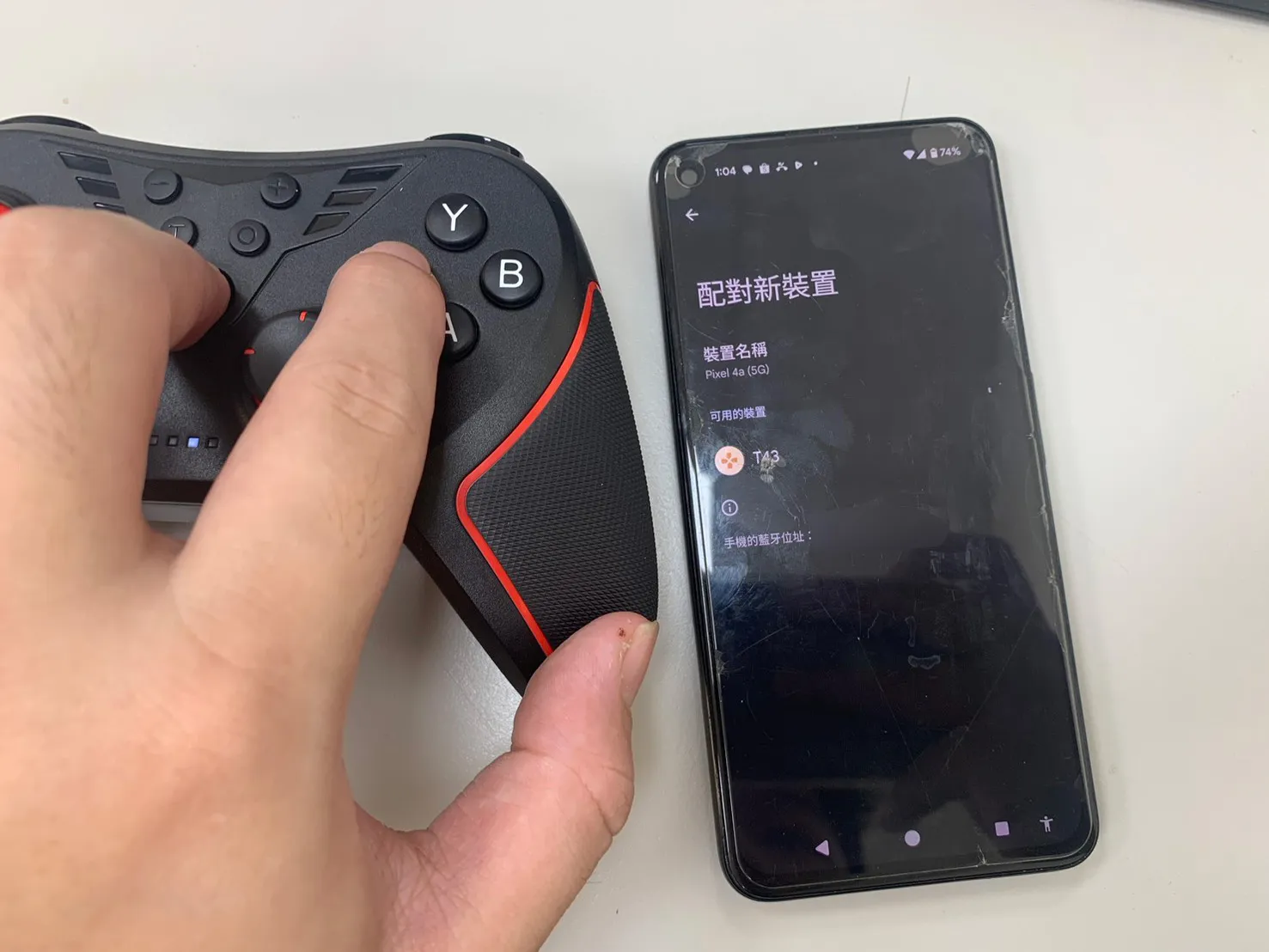
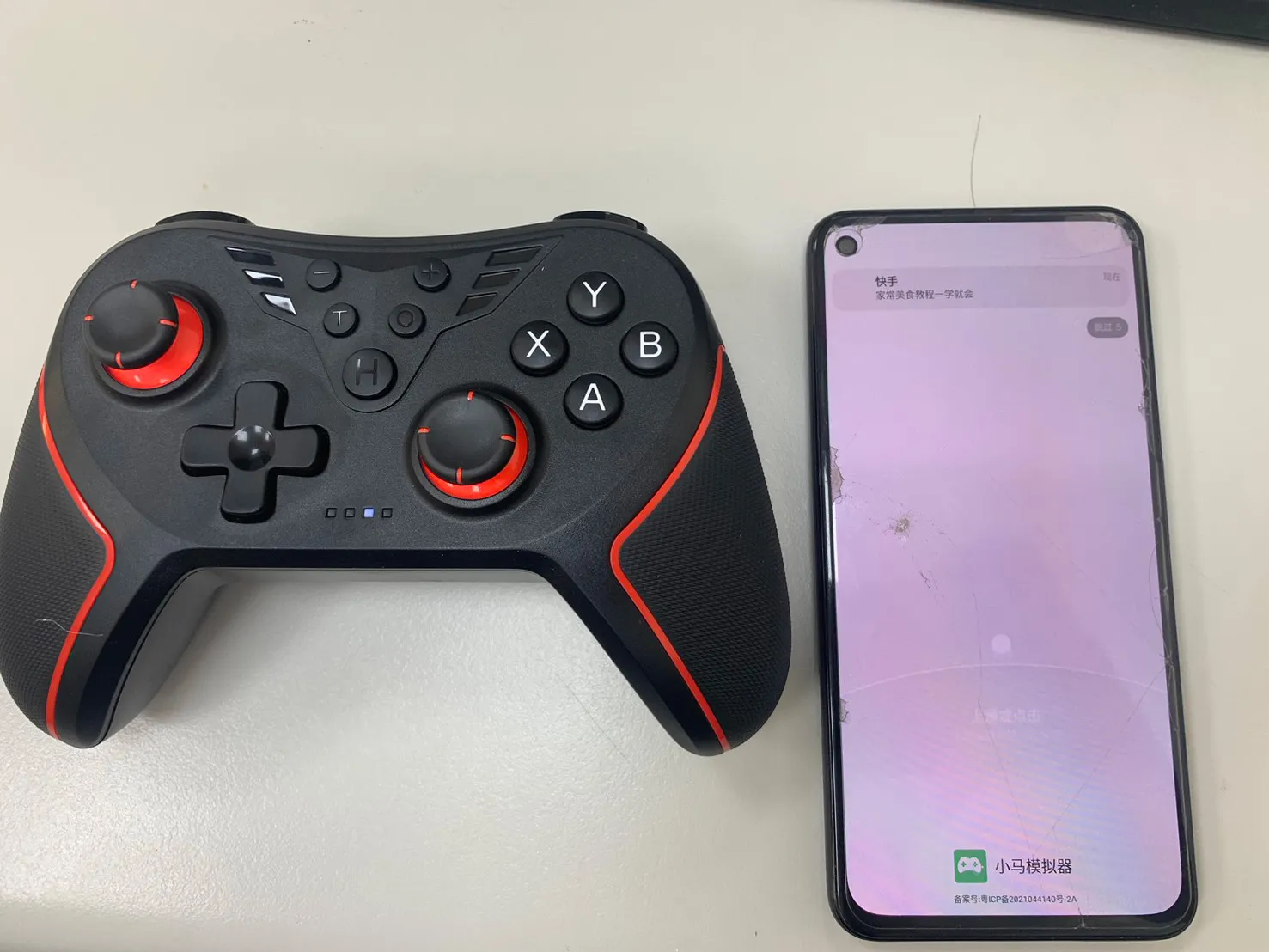
直接打開小馬模擬器,隨便選一款遊戲進去。
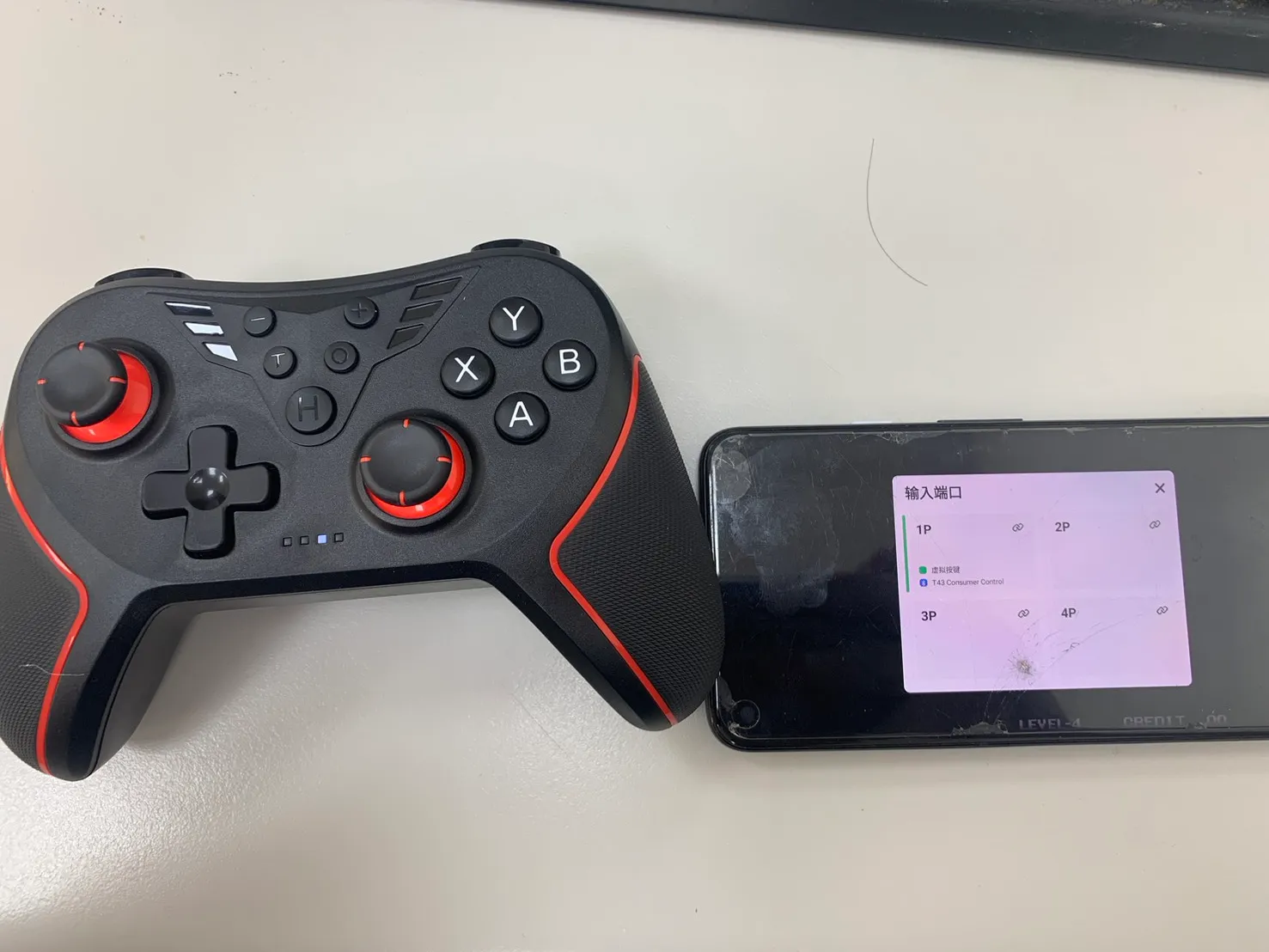
進入遊戲之後,打開輸入端口,就可以看到 1P的位置下面有 T43手把。(這樣代表小馬模擬器有支援手把),再來是到 按鍵映射那邊看一下
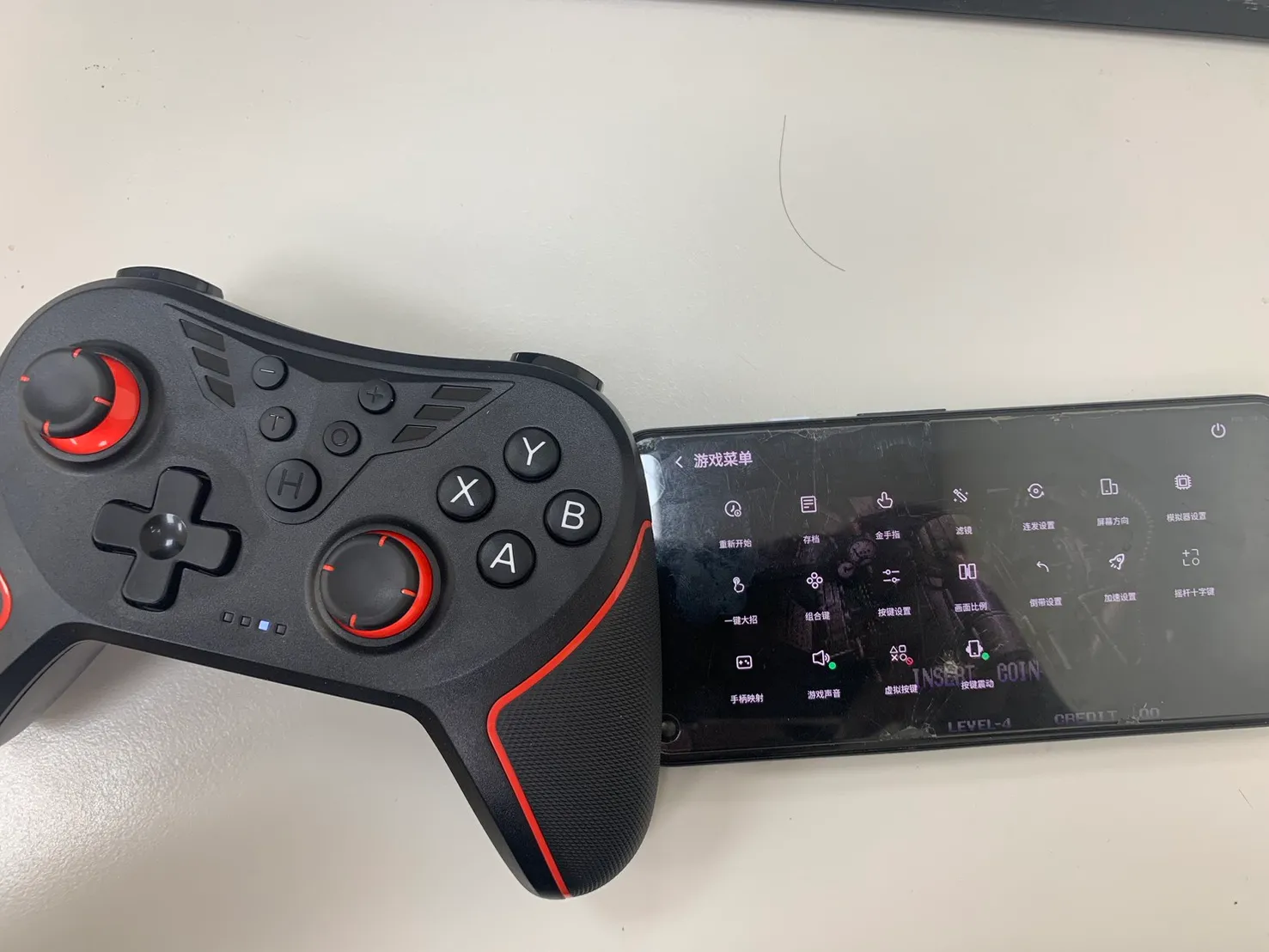
可以看到基本都有映射好,如果覺得按鍵位置不符合 可以進行修改。
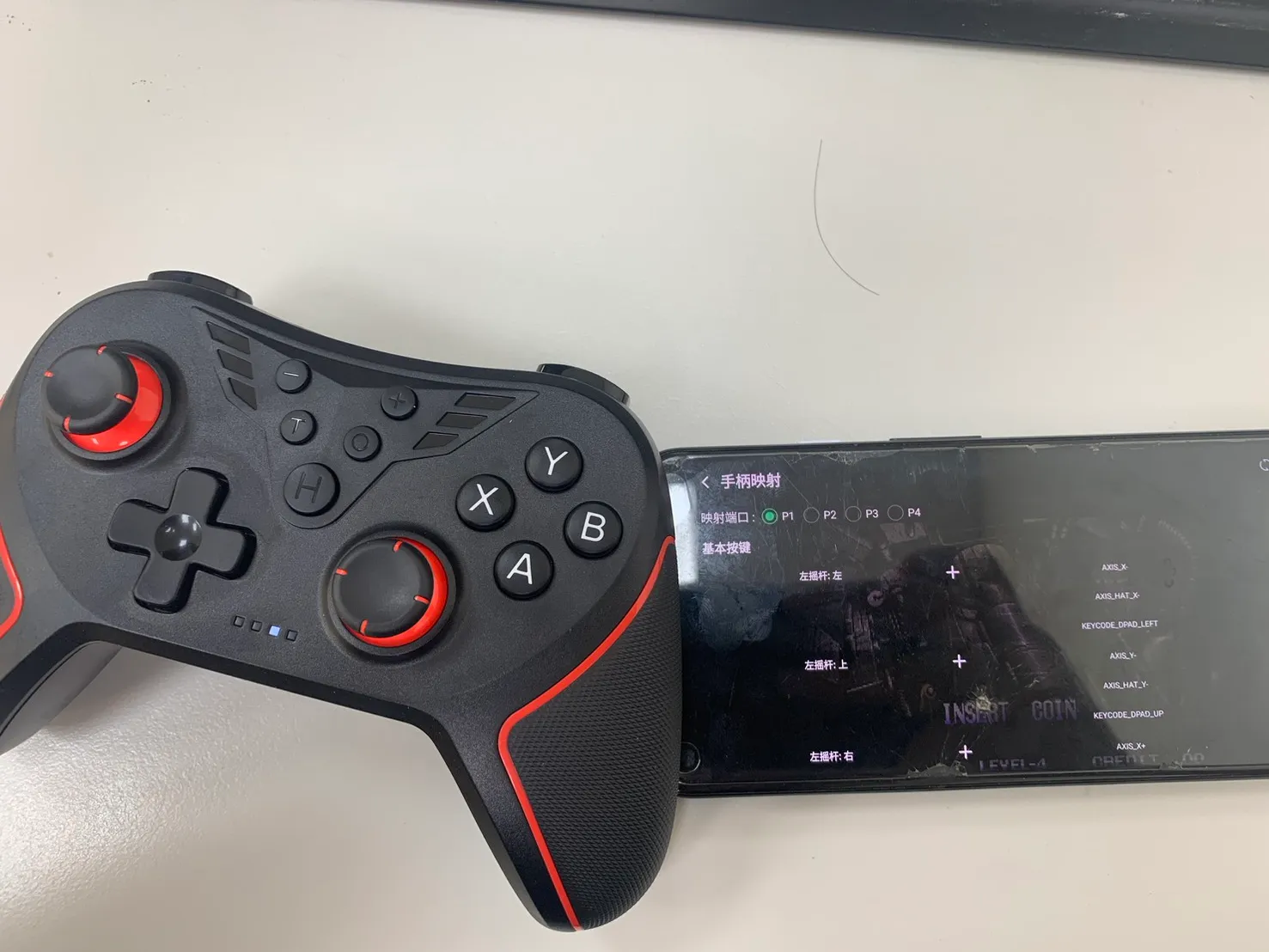
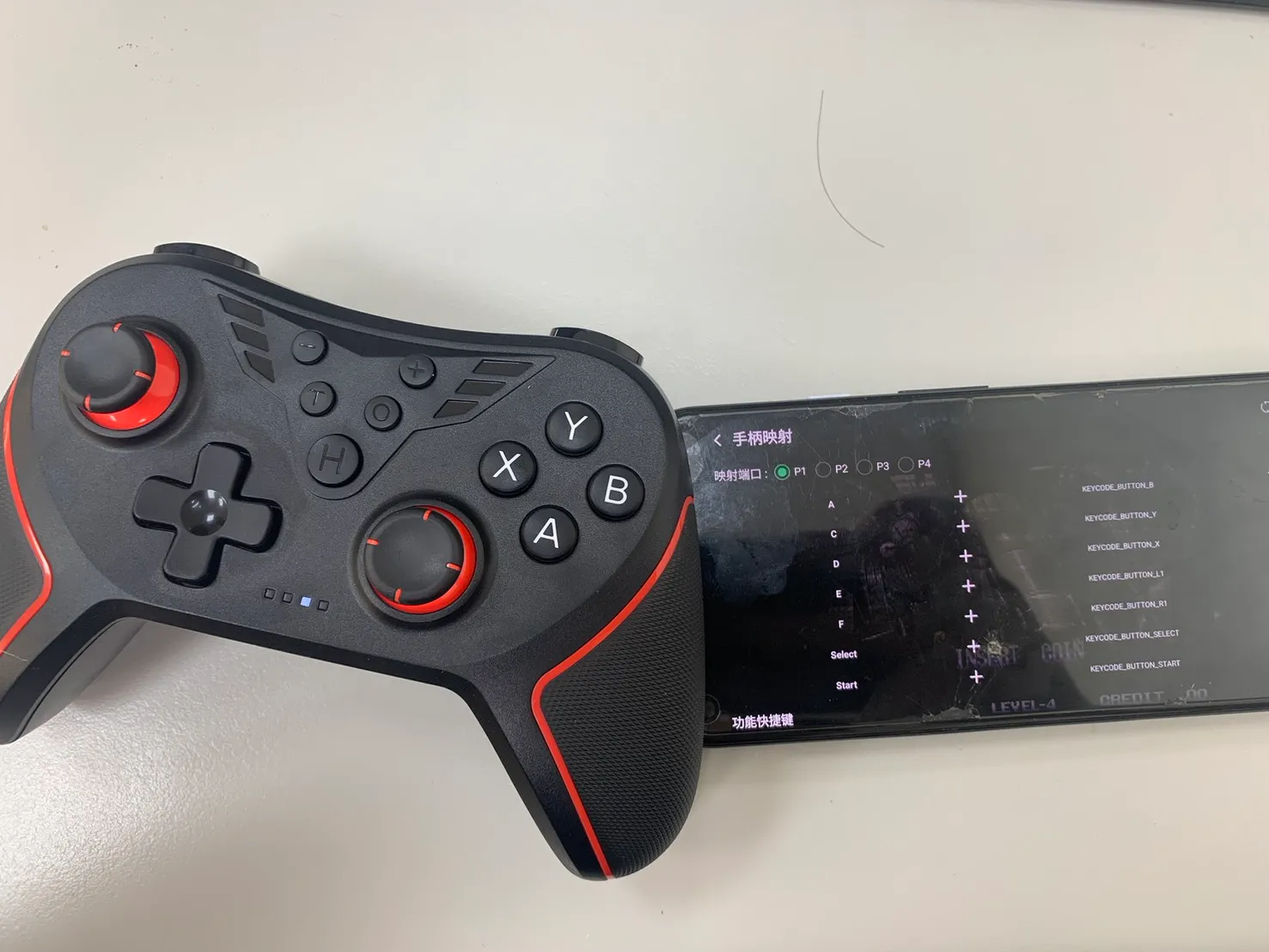
修改的話 去點對應的位置,會跳出 目前映射的位置
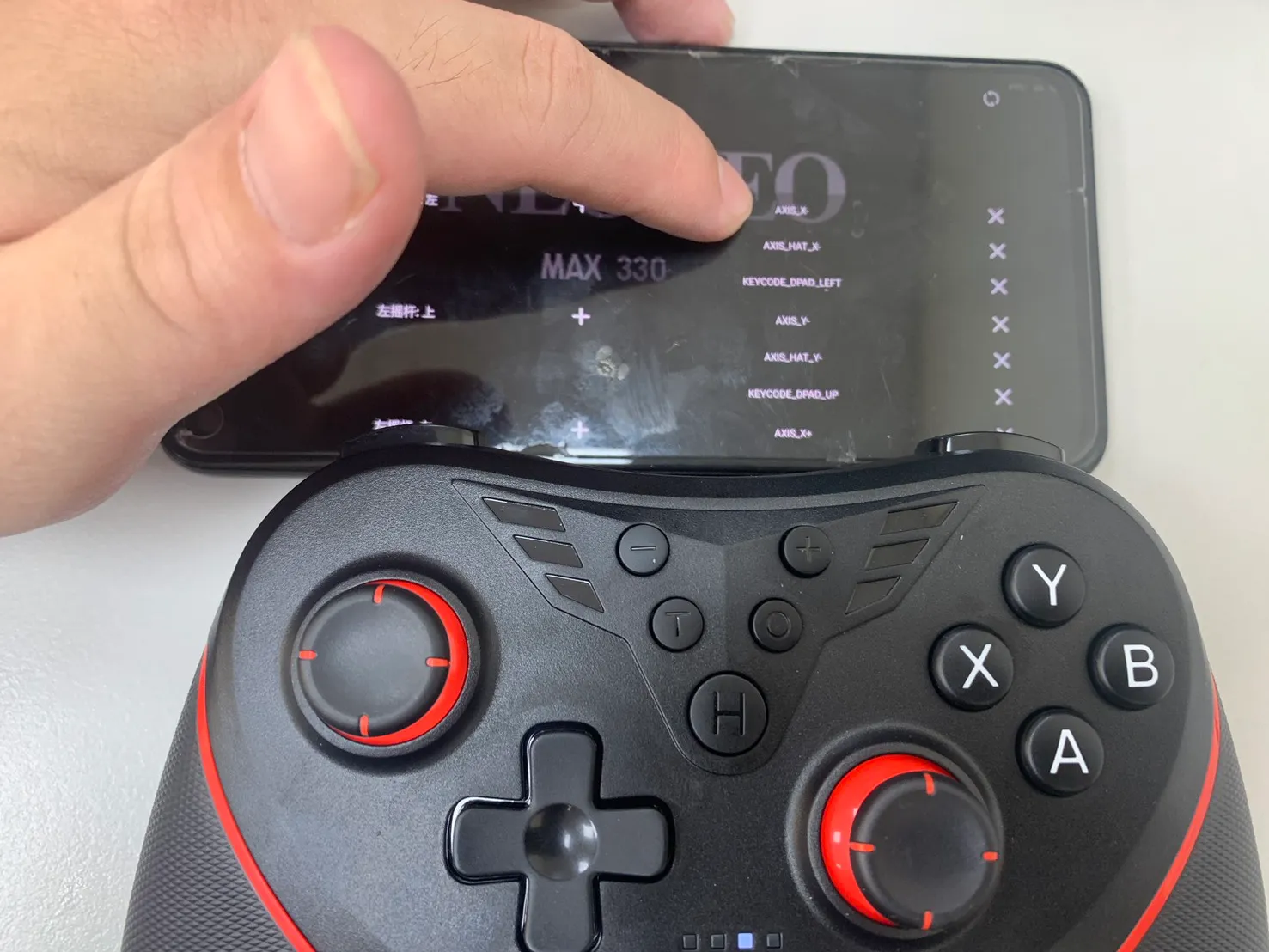
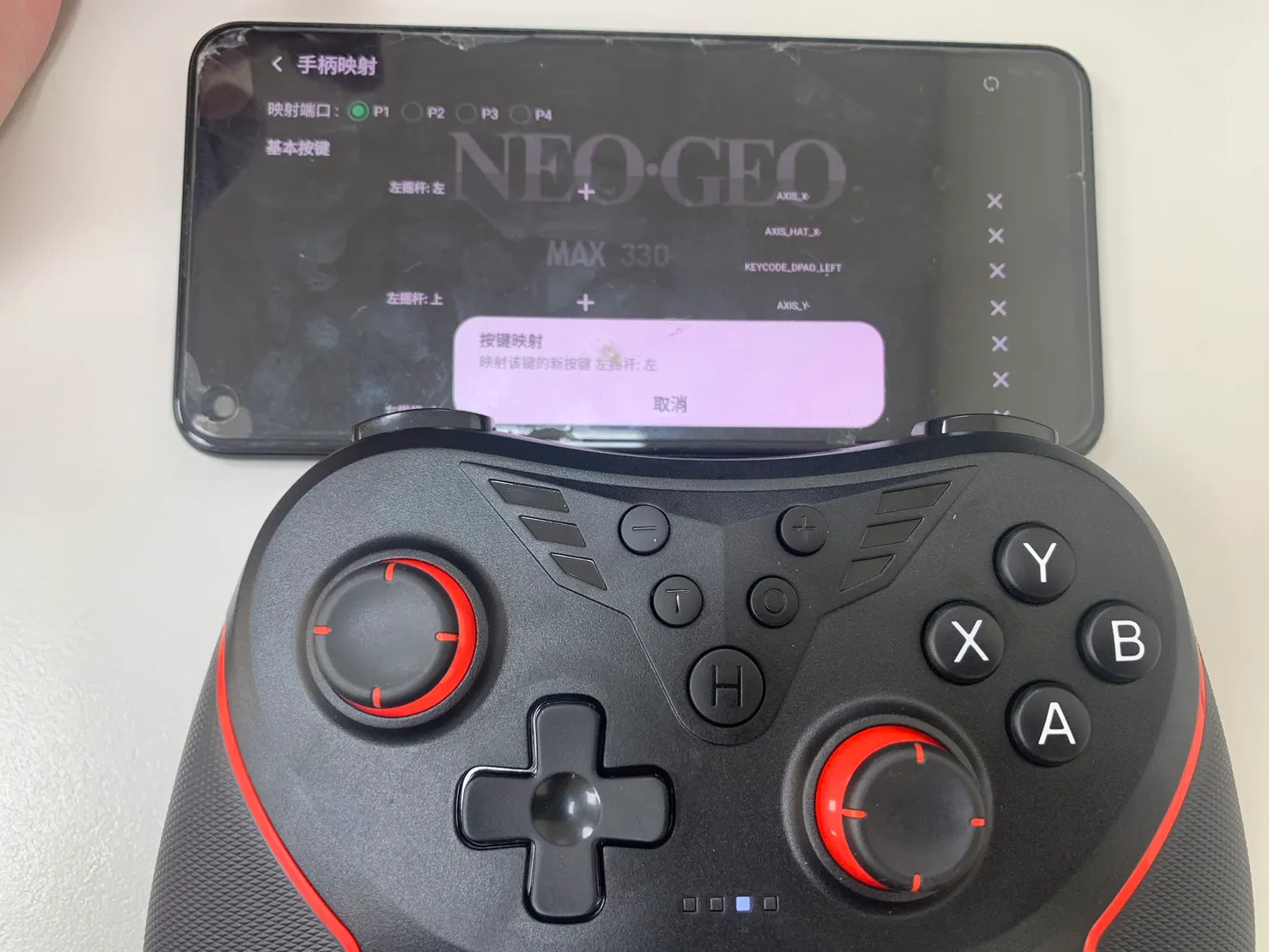
按你想要的按鍵之後,就會跳出說 是否要覆蓋,點確認 就會完成變更了。
PS5手把測試
這邊拿的是 Pixel 7 Pro,系統是 安卓 16。
使用的是 PS5手把進行藍牙配對。
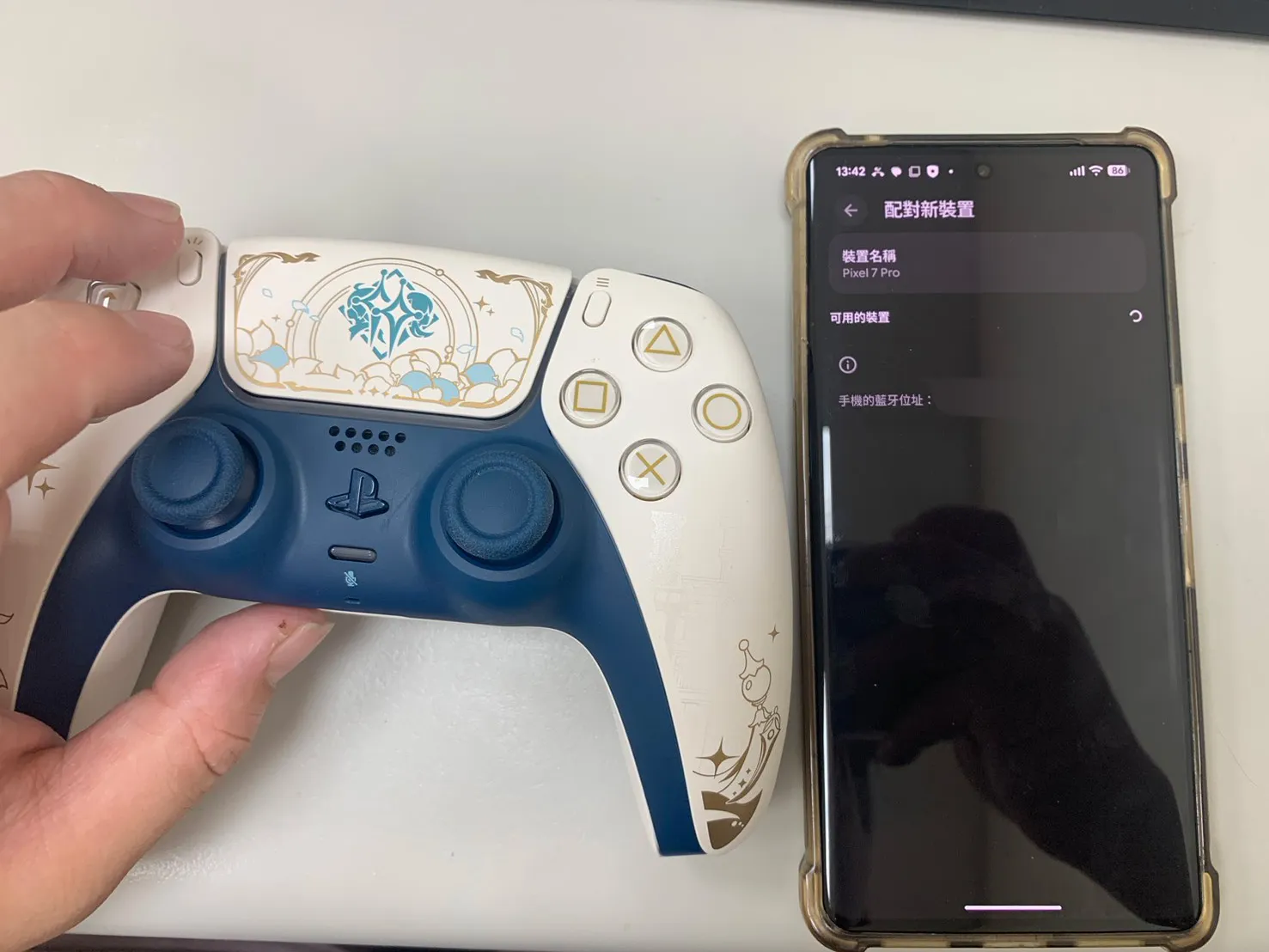
先按住 Create鍵(觸控板左邊的按鍵)
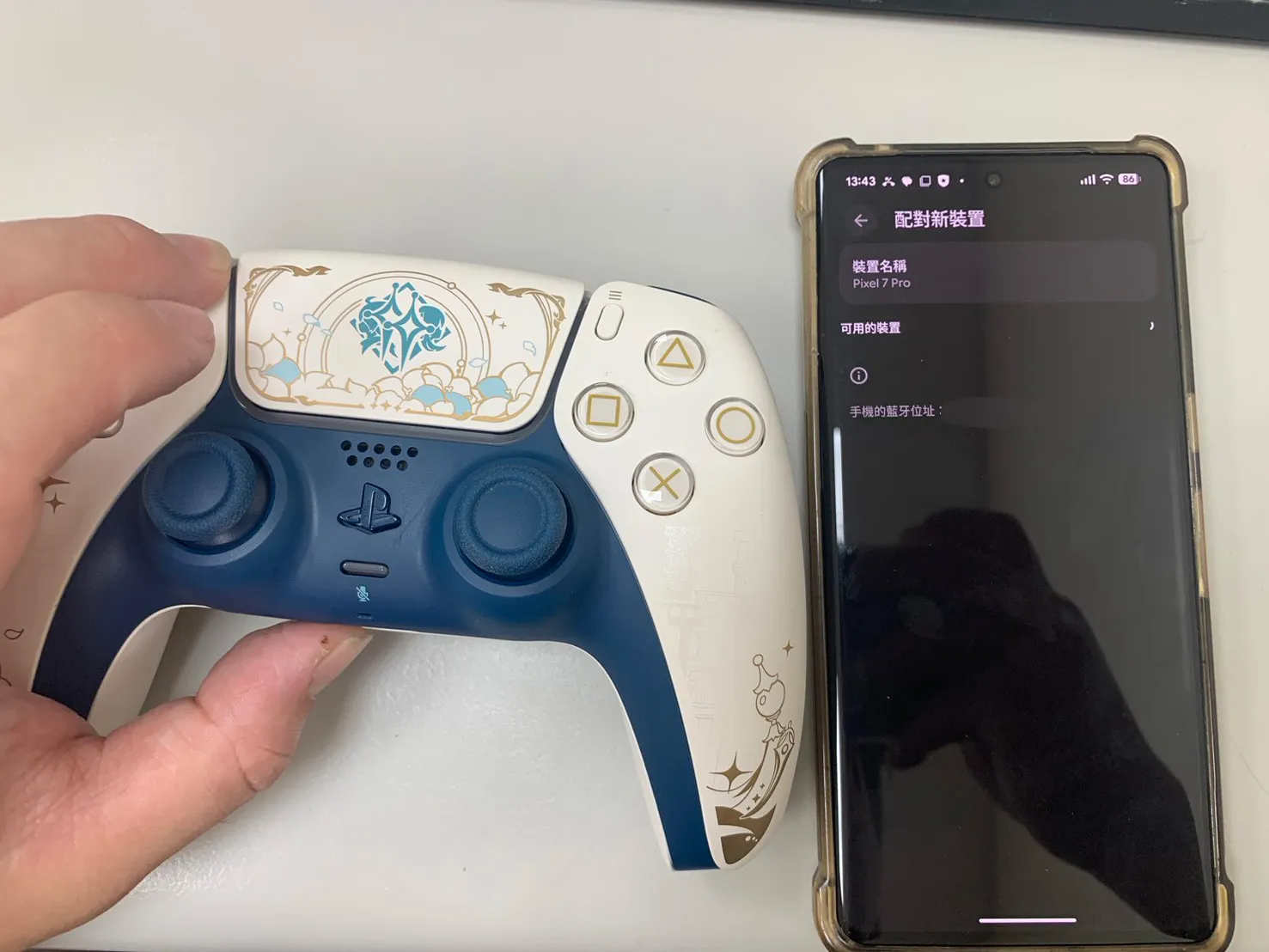
再按住 PS鍵,兩顆按鍵都不要放開,直到手把燈號出現 連續快閃,再放開按鍵。
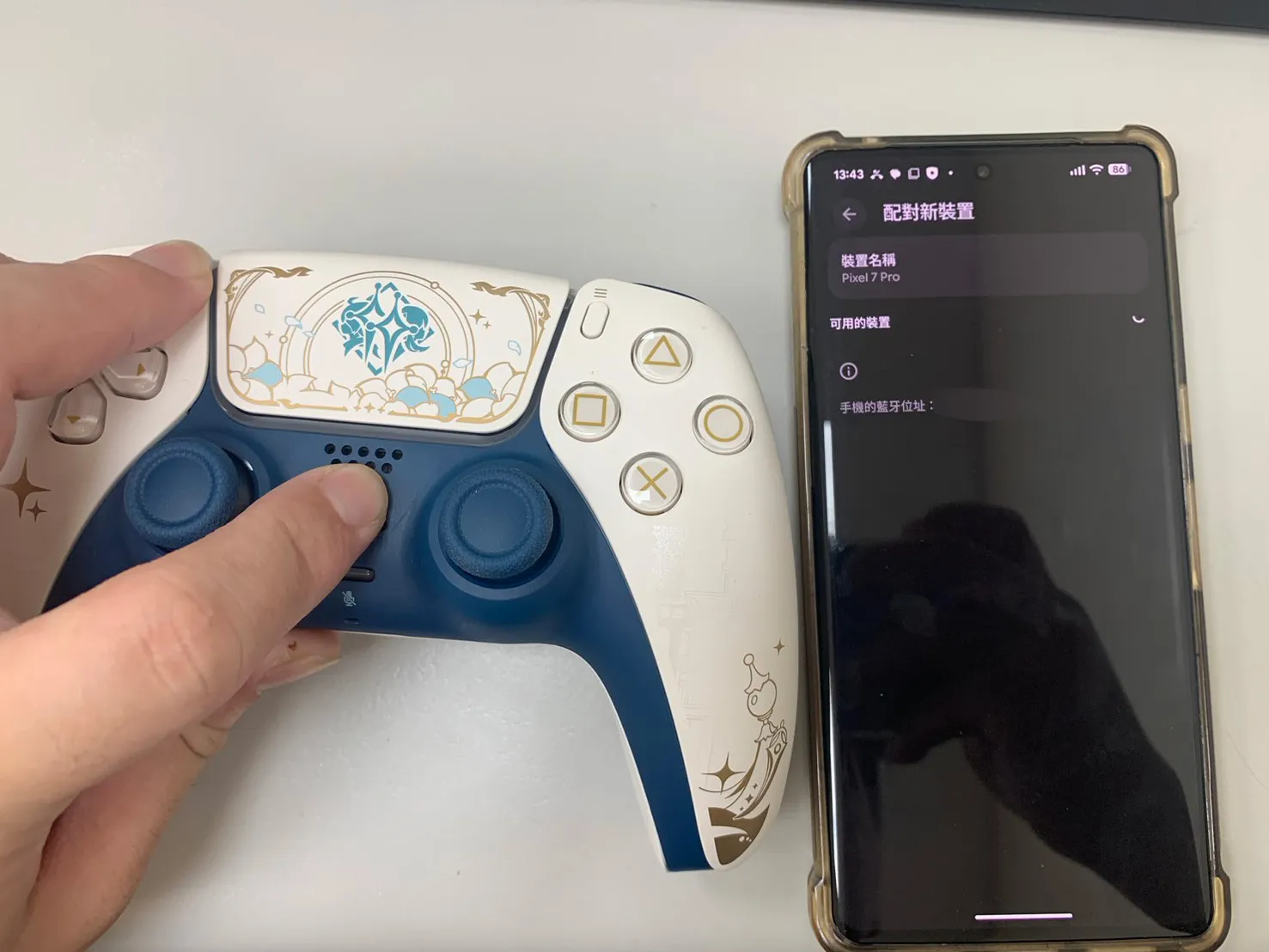
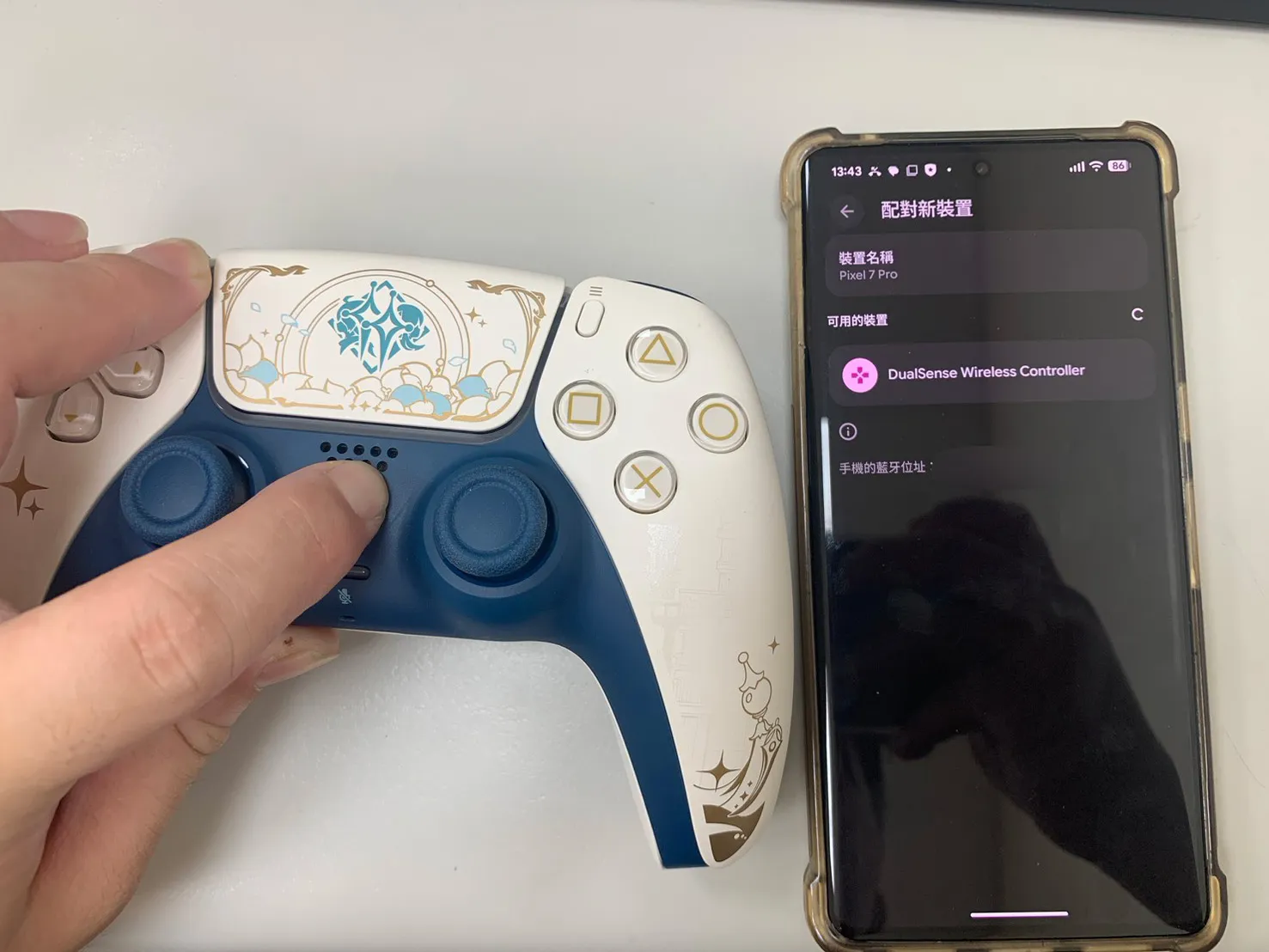
燈號出來之後,藍牙搜尋這邊會跳出 DualSense Wireless Controller,這個就是 PS5手把的名稱。點下去進行配對。
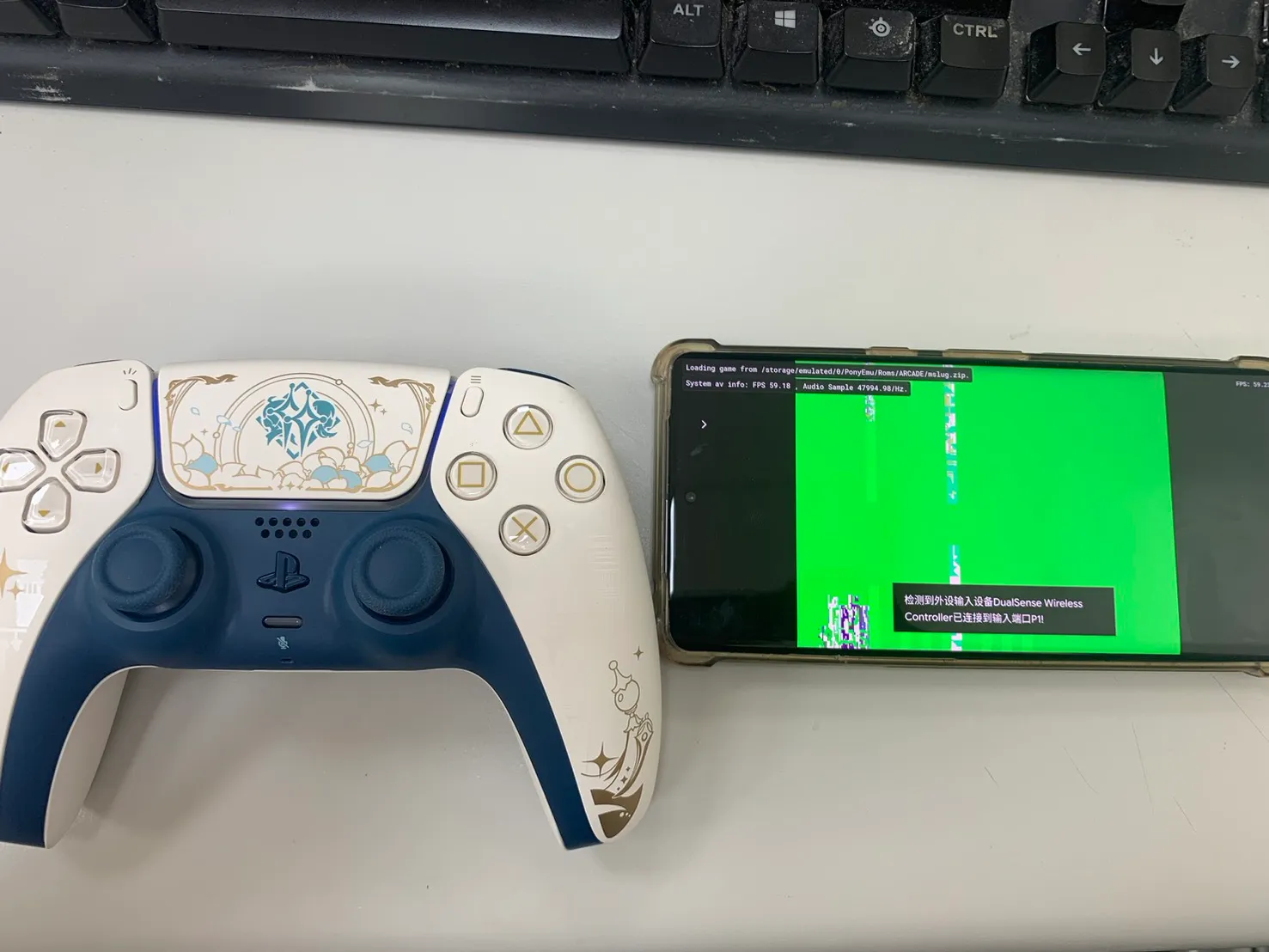
打開 小馬模擬器,直接點 遊戲進去。也有跳出通知 檢測到 外設輸入設備,這樣代表小馬模擬器也有支援 PS5手把。
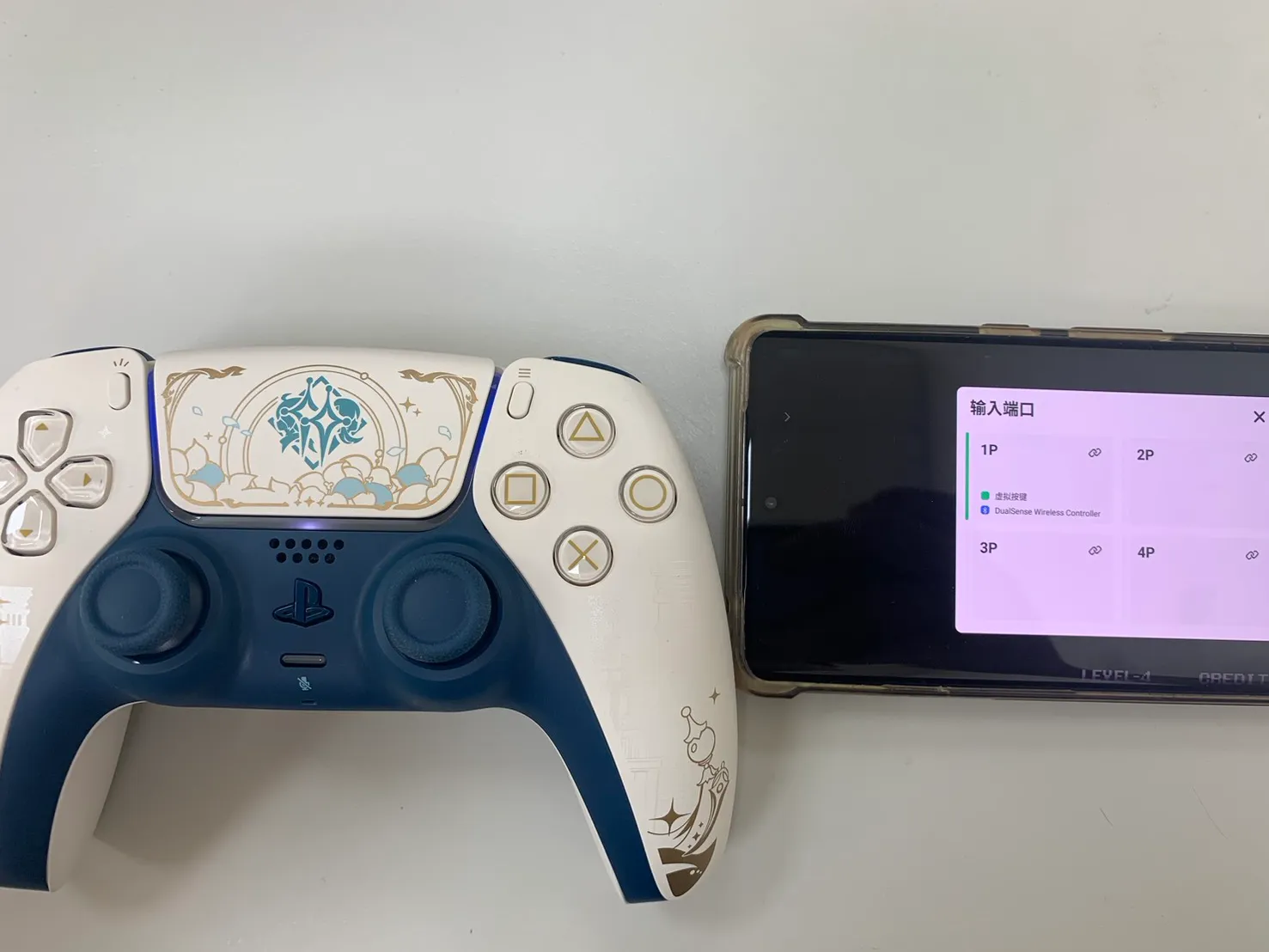
然後打開 輸入端口那邊,可以看到 1P的位置也有 DualSense Wireless Controller。
谷粒 金剛3 MAX
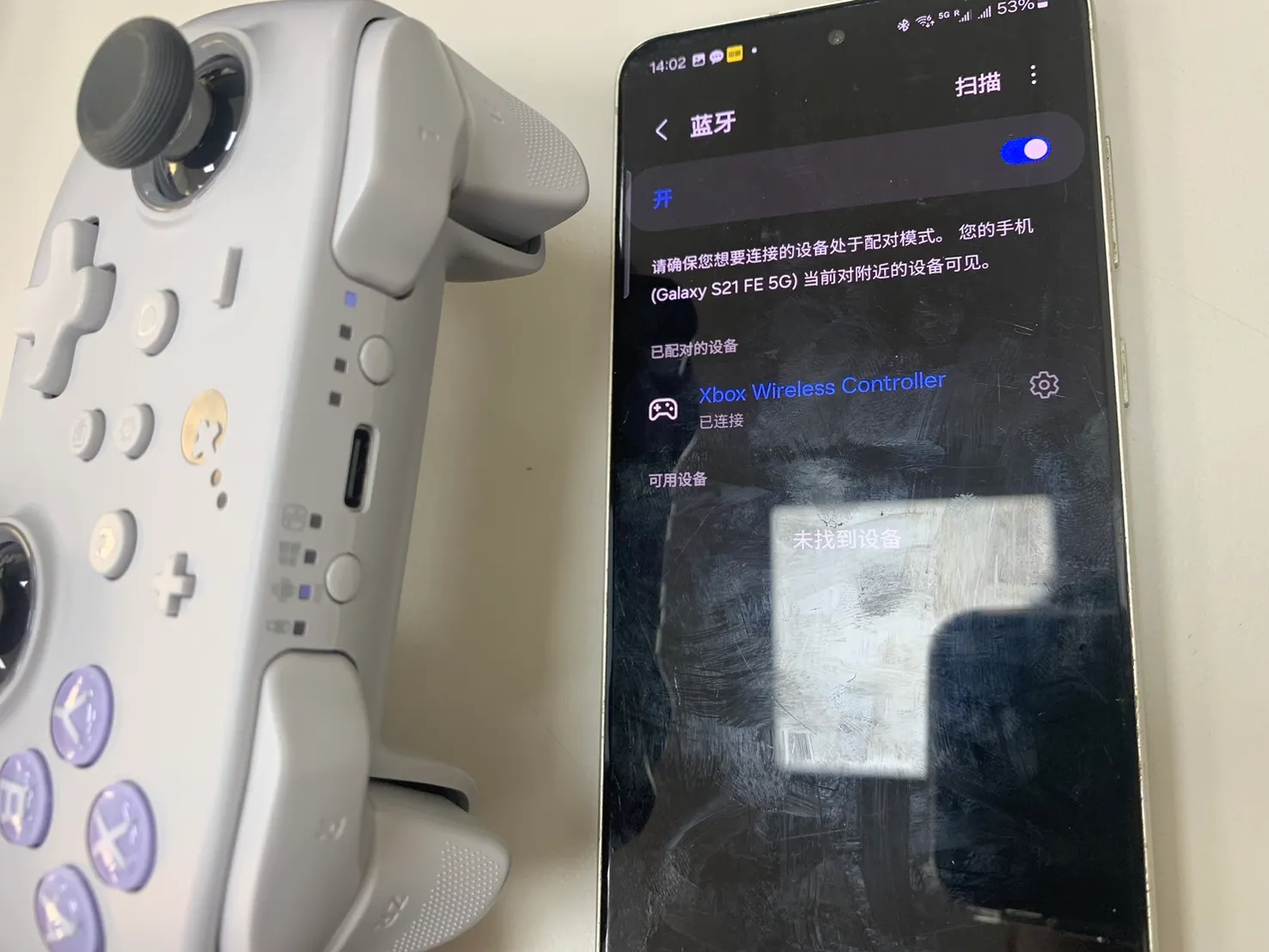
這邊拿的是 三星 S21 FE 5G,系統是 安卓 14。
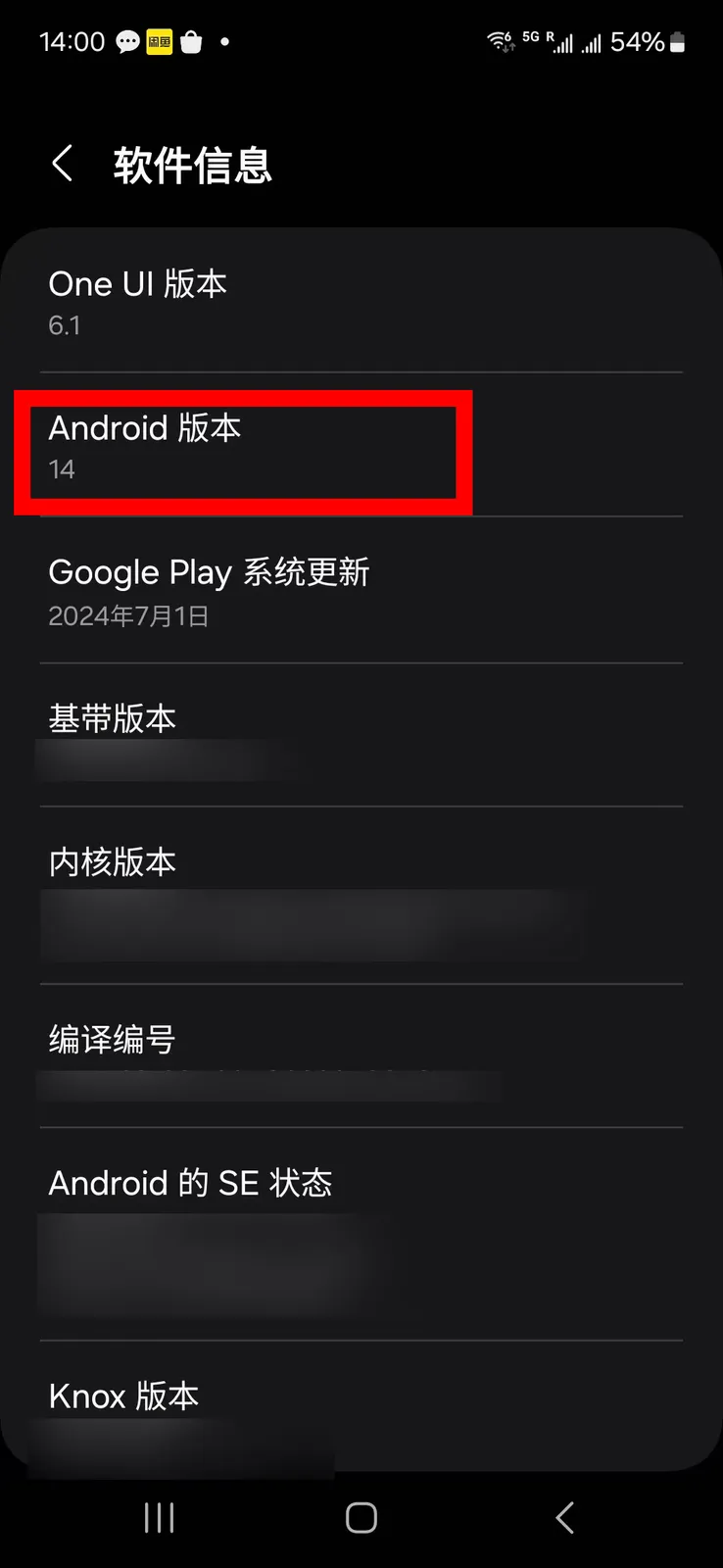
拿的是 谷粒 金剛3 MAX手把來進行配對。
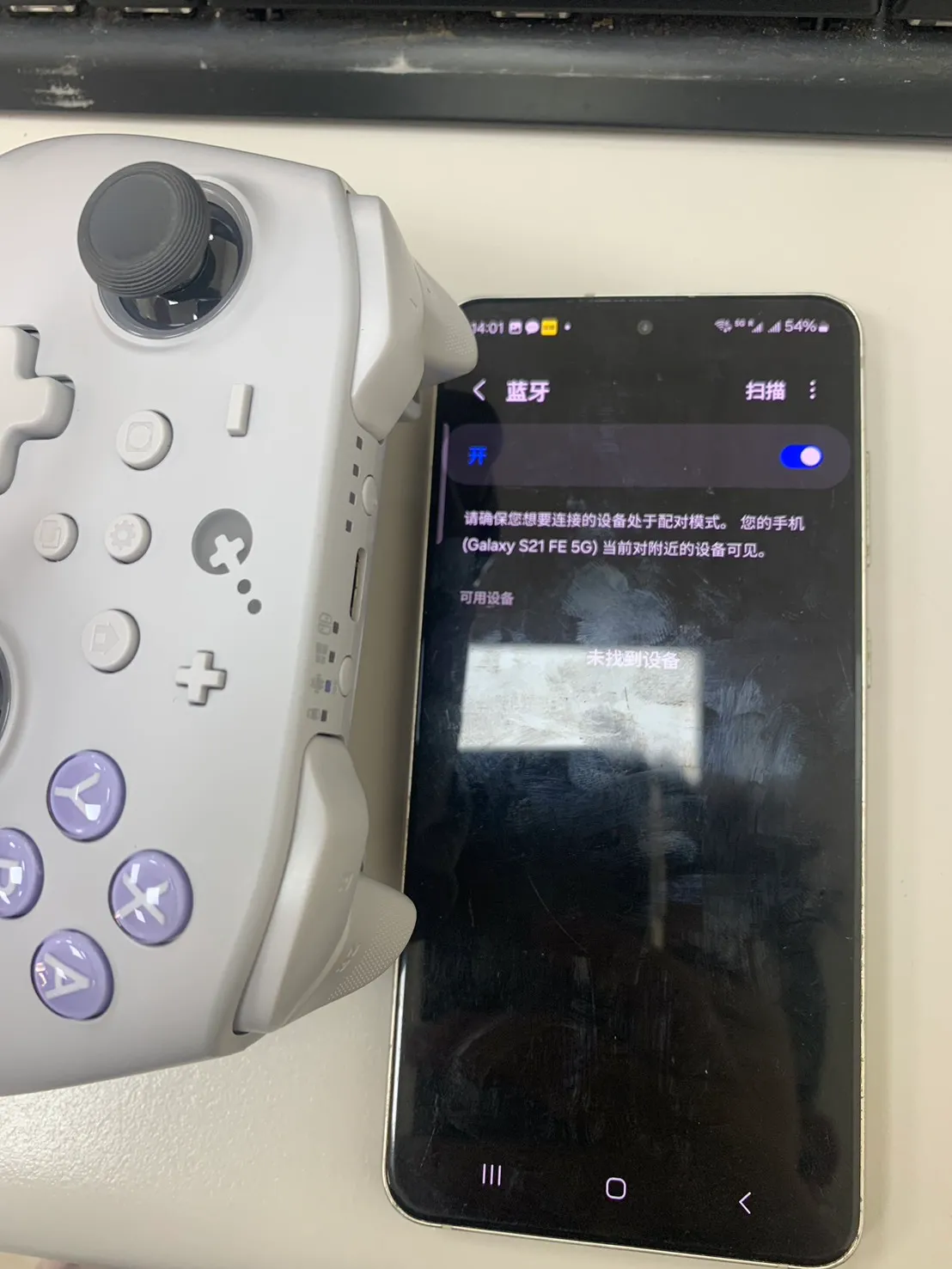
先將手把開機,然後模式選擇 安卓 跟 IOS的,然後再長按配對鍵 直到燈號快速閃爍,再放開按鍵。
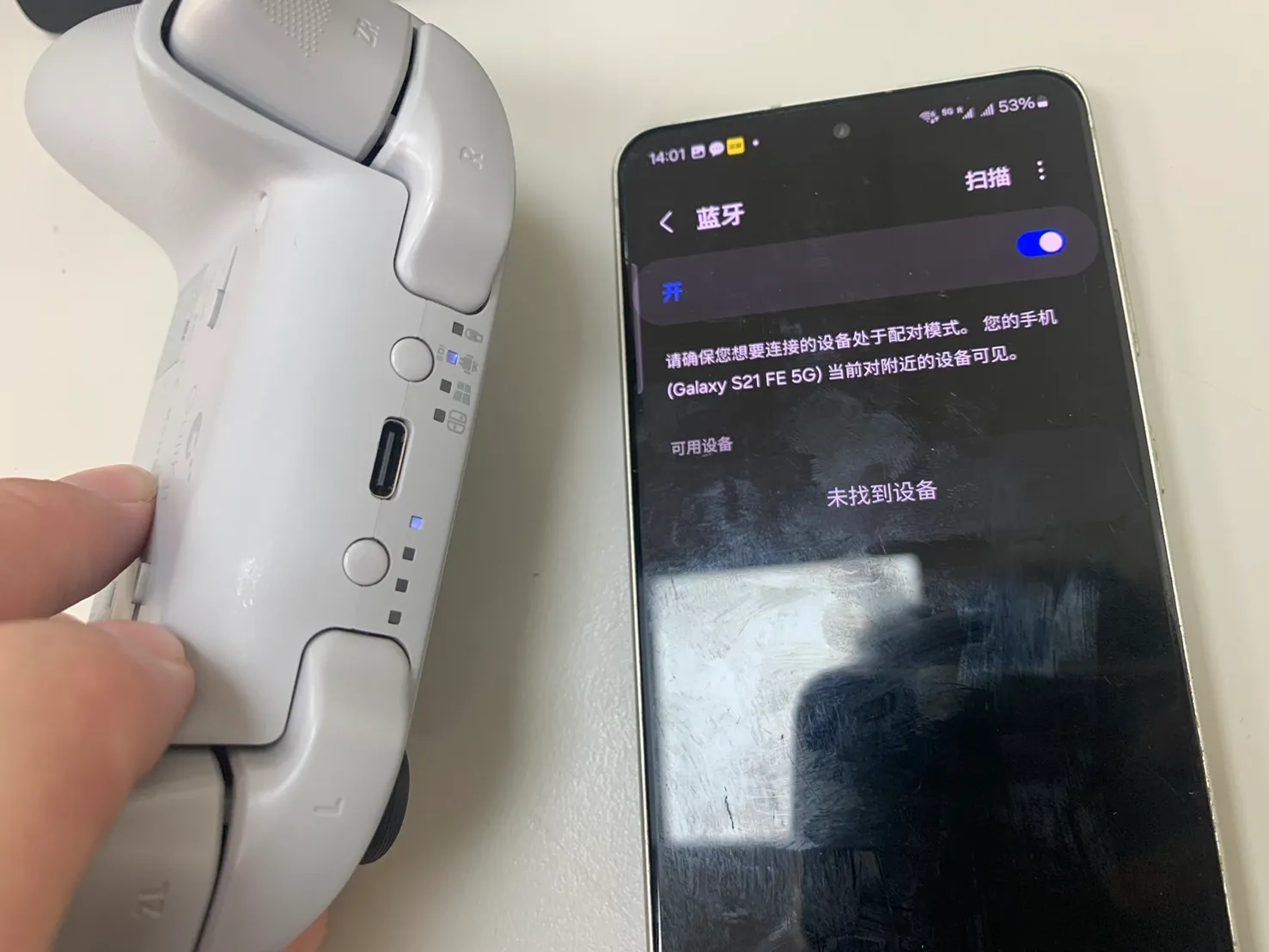
藍牙搜尋會跳出 Xbox Wireless Controller,點下去配對。
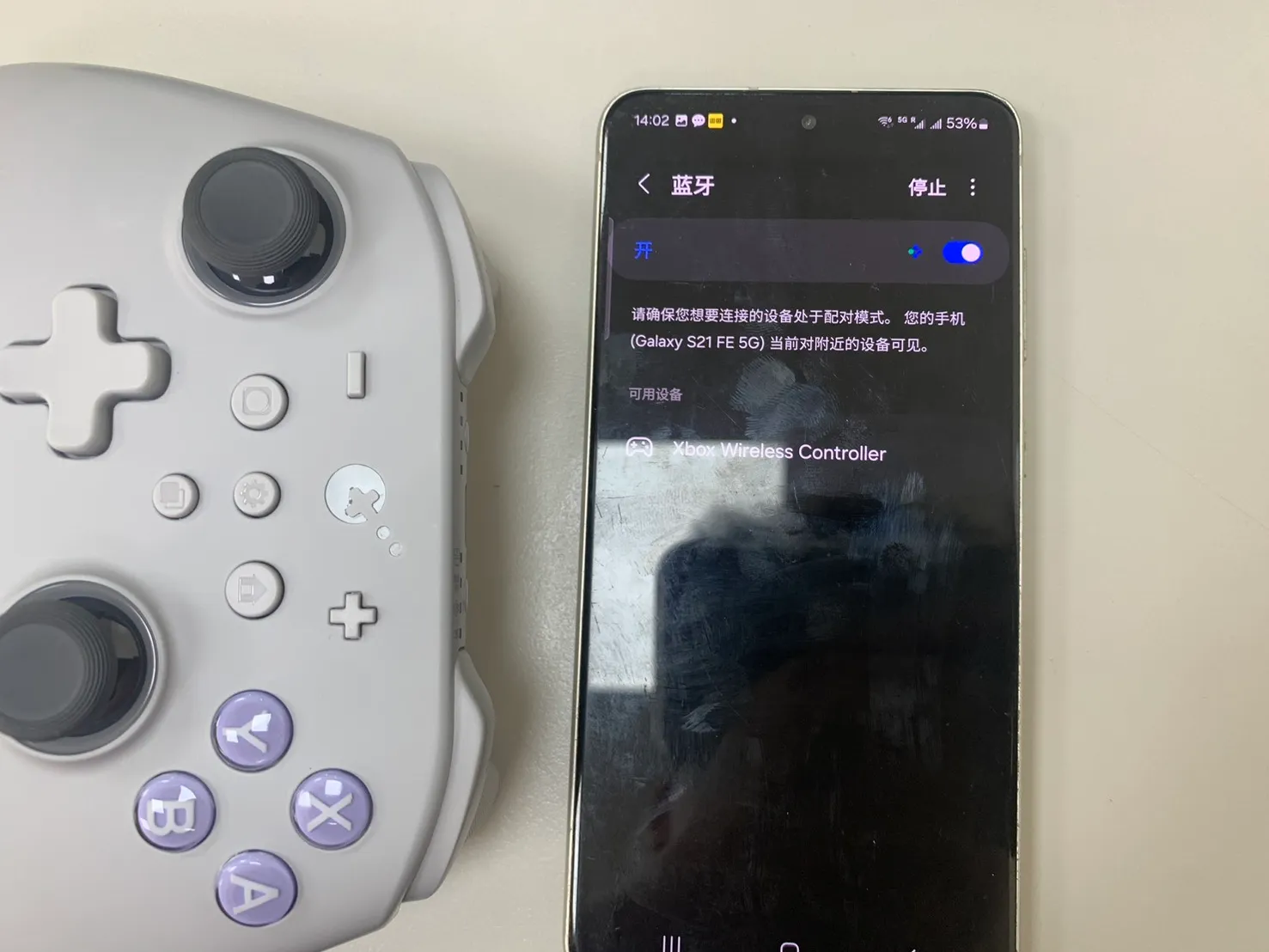
恆亮就配對完成。
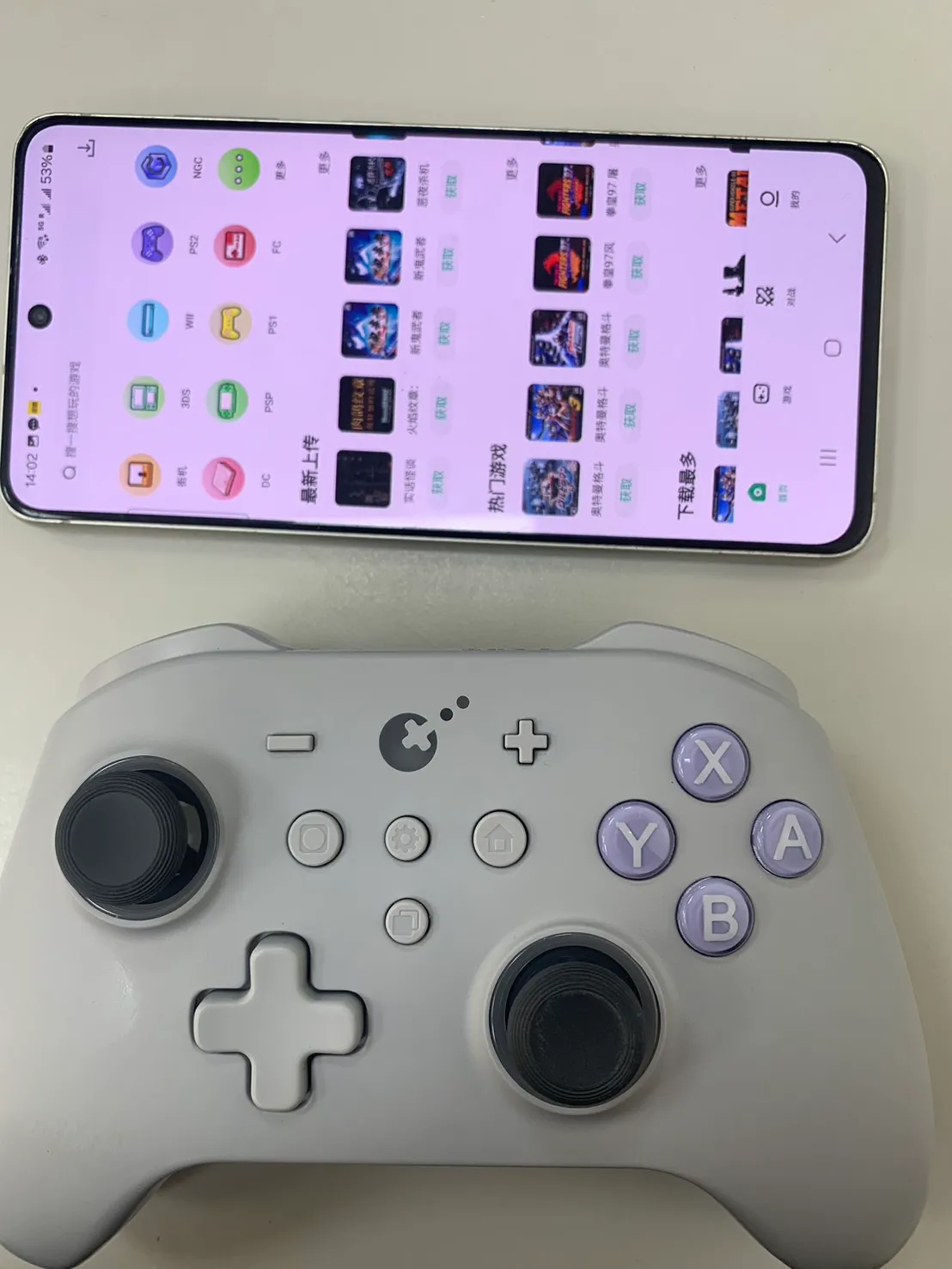
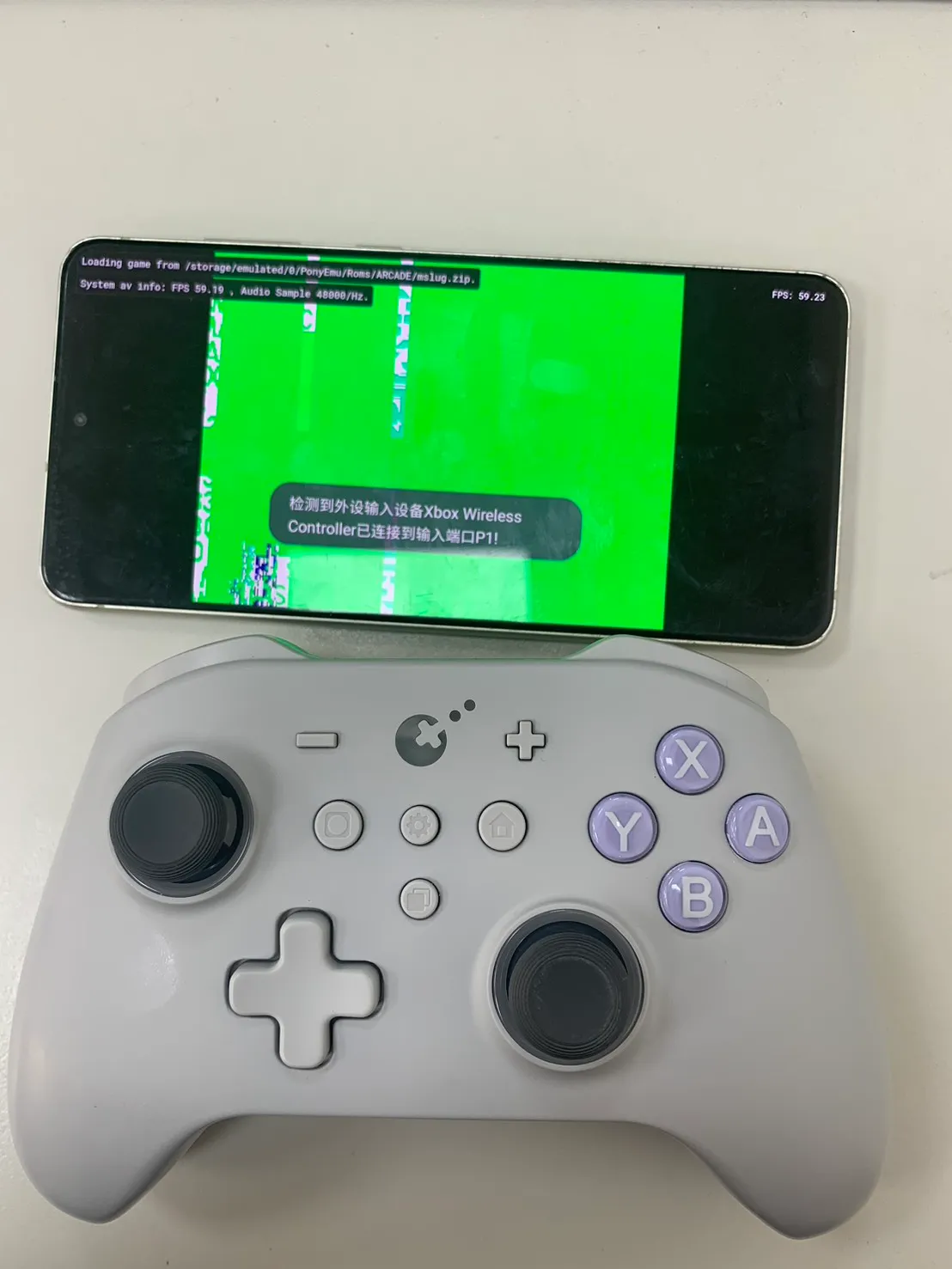
再來打開小馬模擬器,直接進入遊戲看一下,可以看到 檢查到外設輸入設備 Xbox Wireless Controller。這樣代表小馬模擬器也有支援 XBOX手把。(或者是有 XBOX模式的手把都可以)
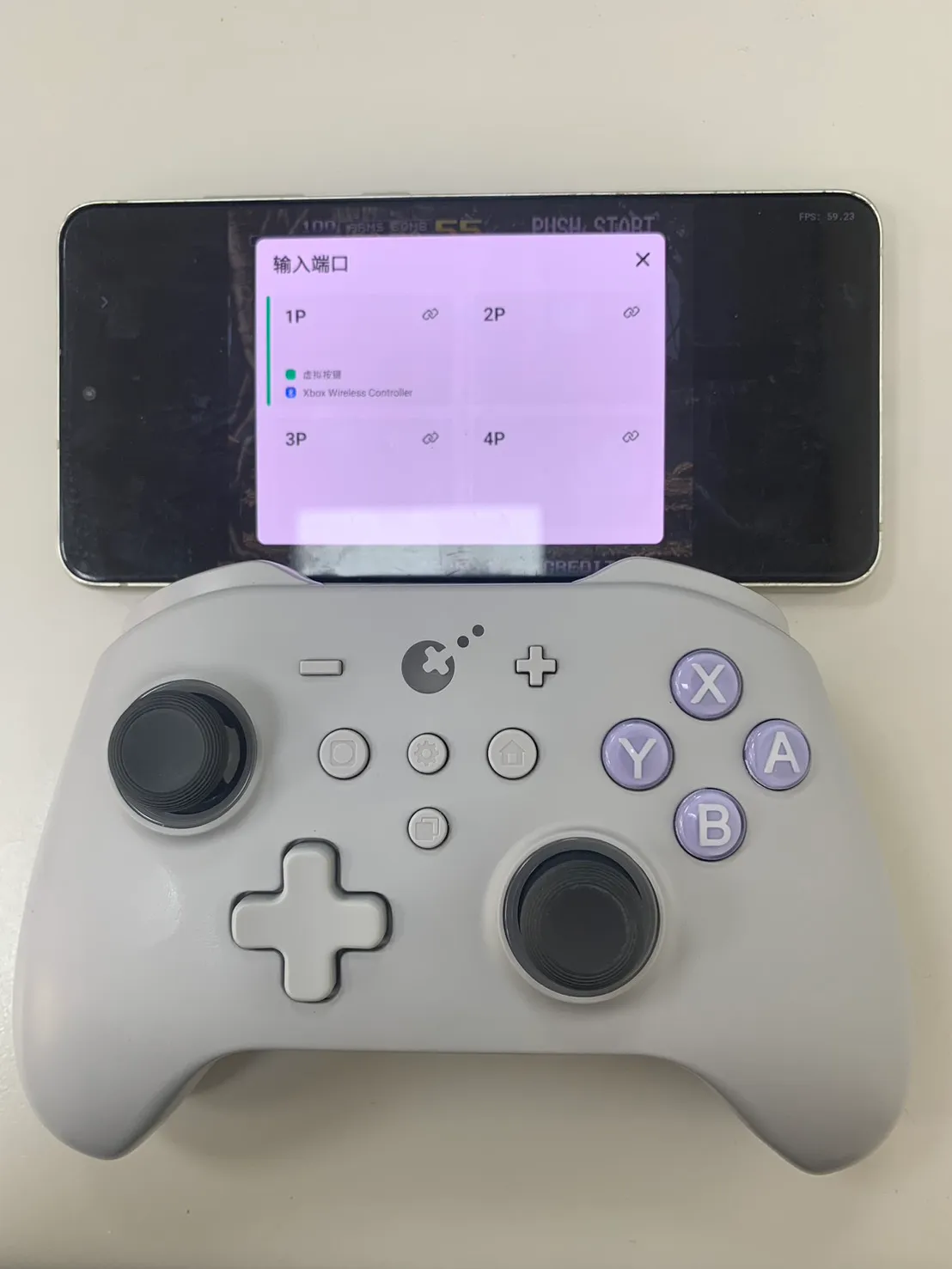
然後打開 輸入端口那邊,可以看到 1P的位置也有顯示 Xbox Wireless Controller。
Switch Pro
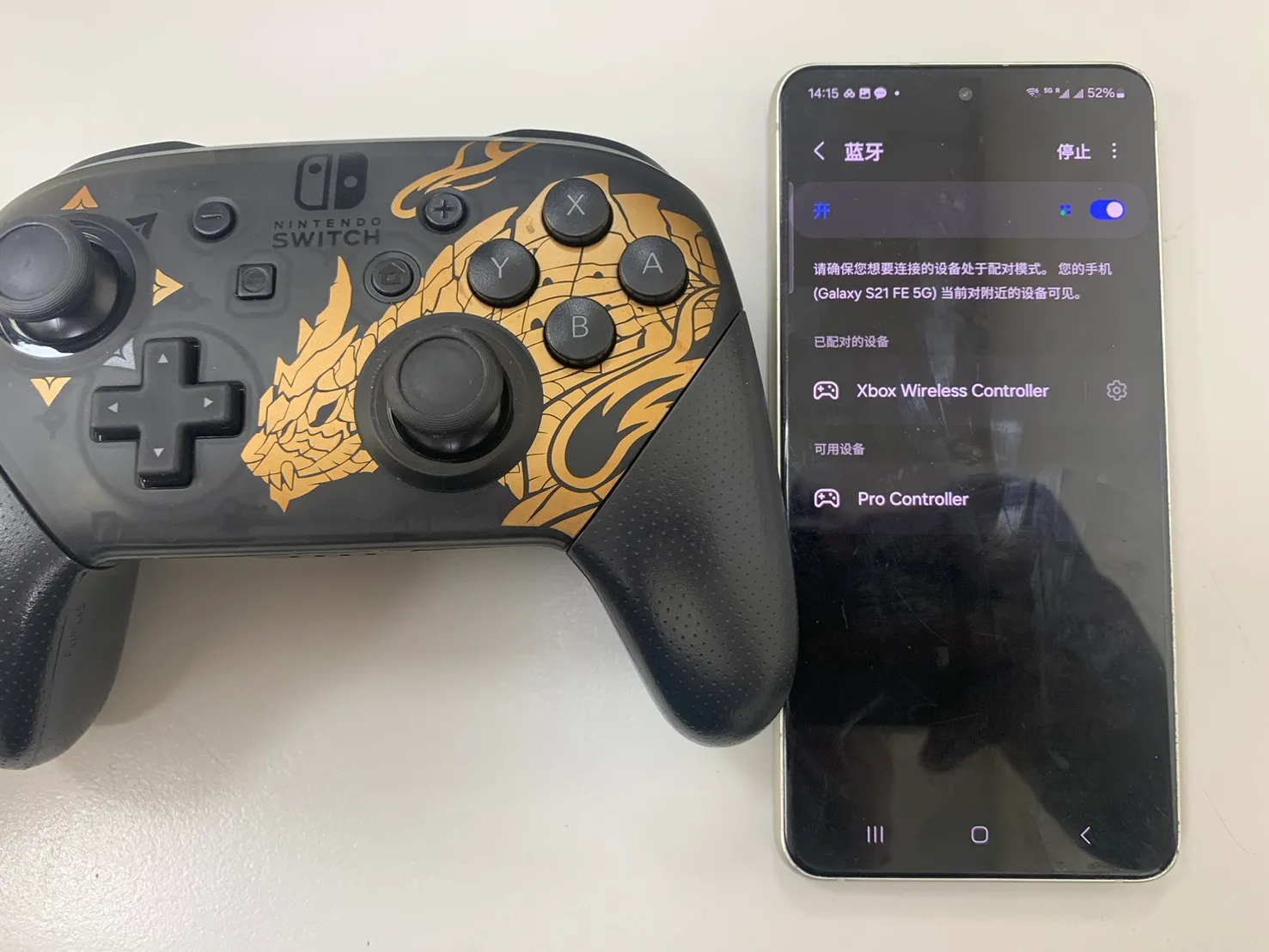
這邊換用 Switch Pro,然後搭配的手機是 三星 S21 FE 5G,安卓系統 14
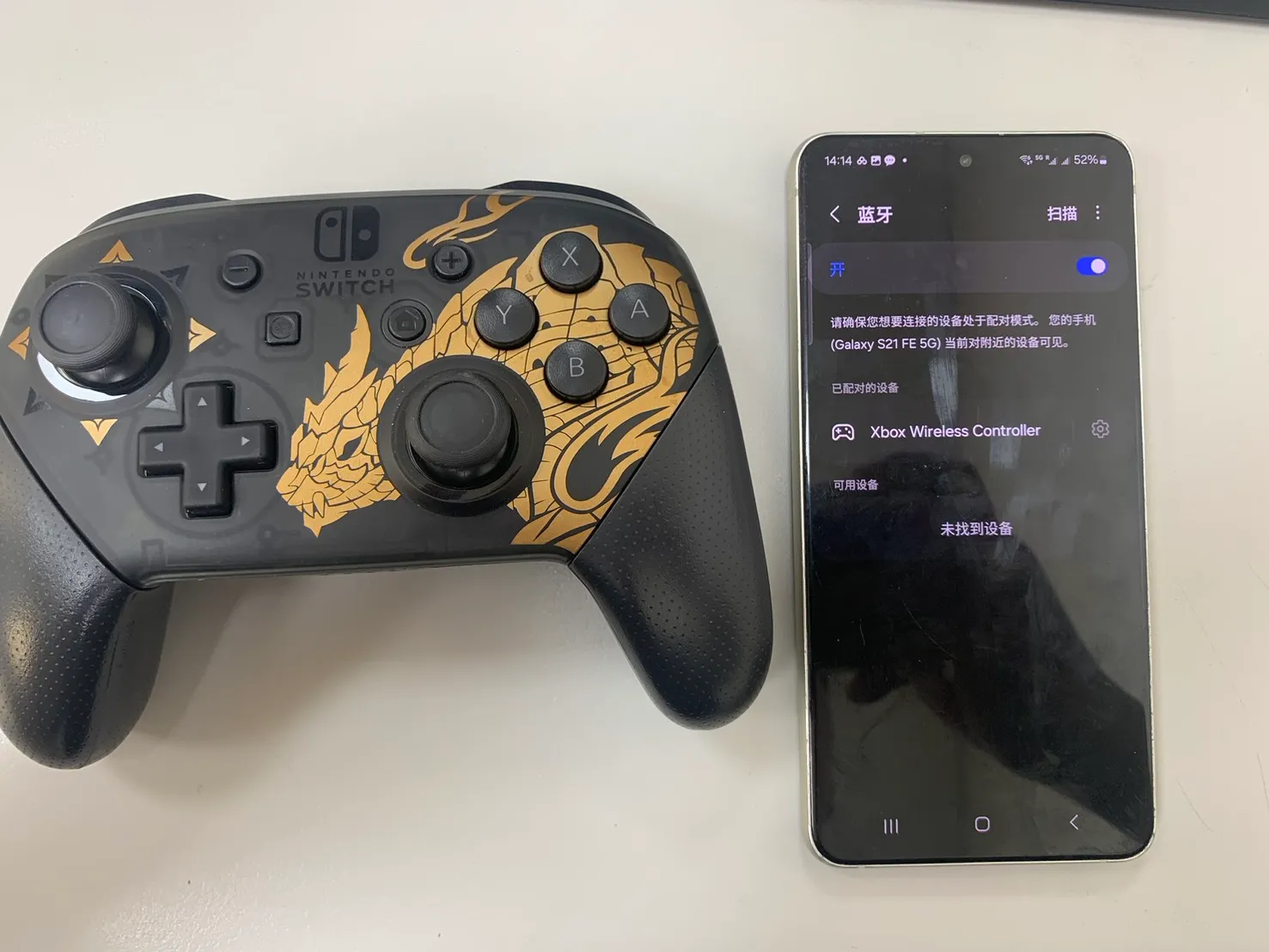
按壓手把的配對鍵(在充電孔旁邊),要等到燈號快速閃爍再放開(燈號在底部)
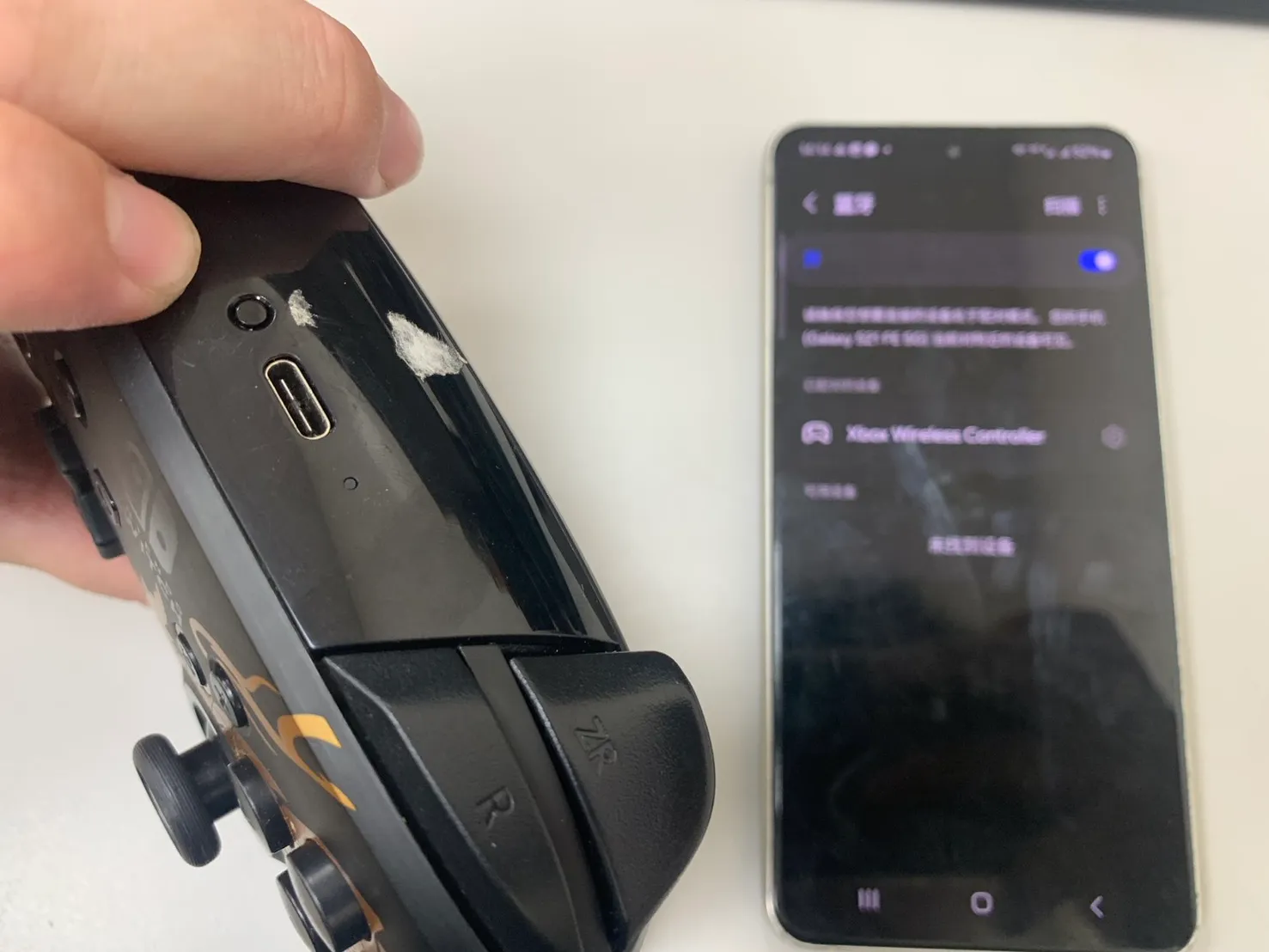
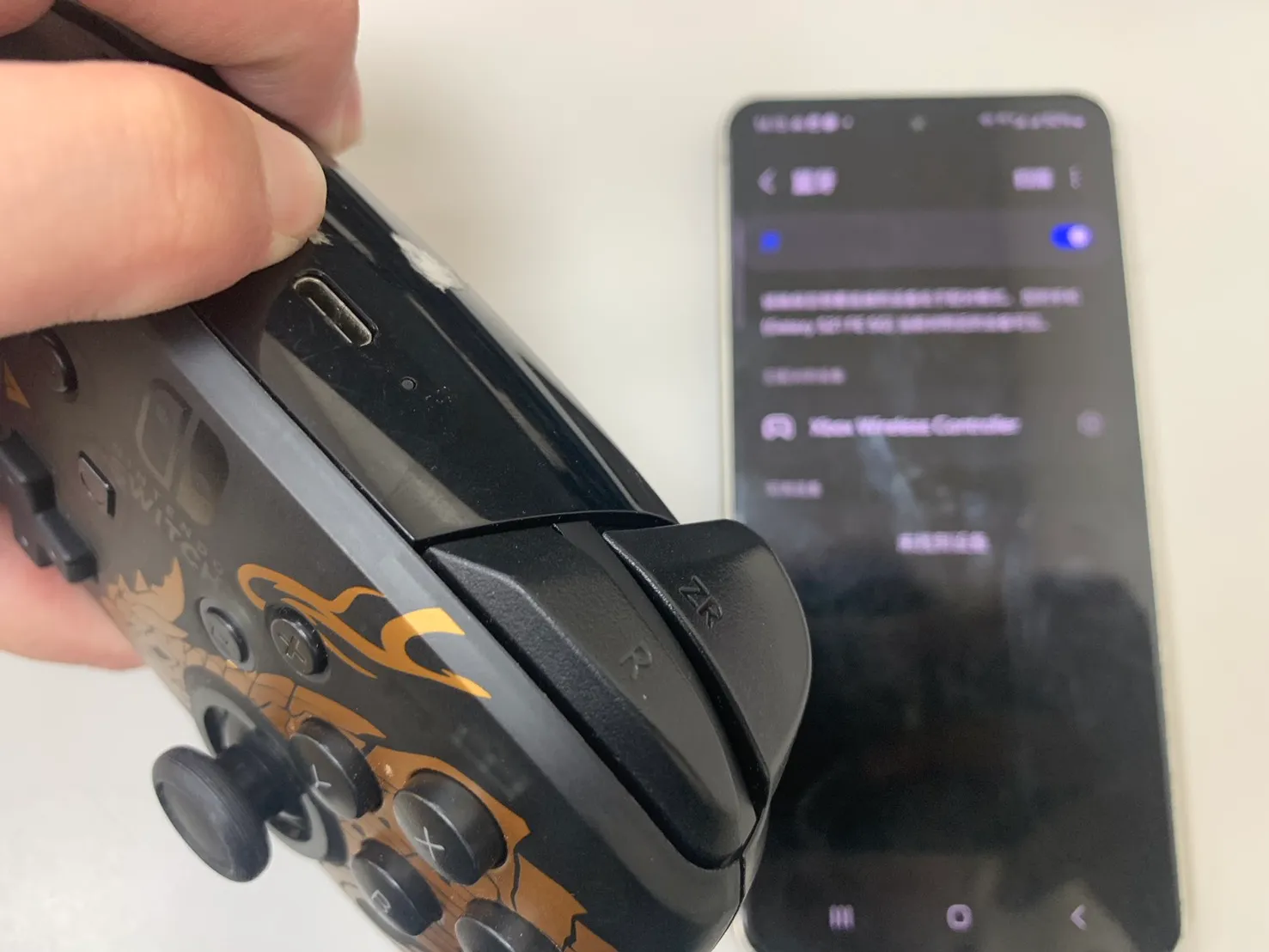
等到燈號快速閃爍之後,放開按鍵。
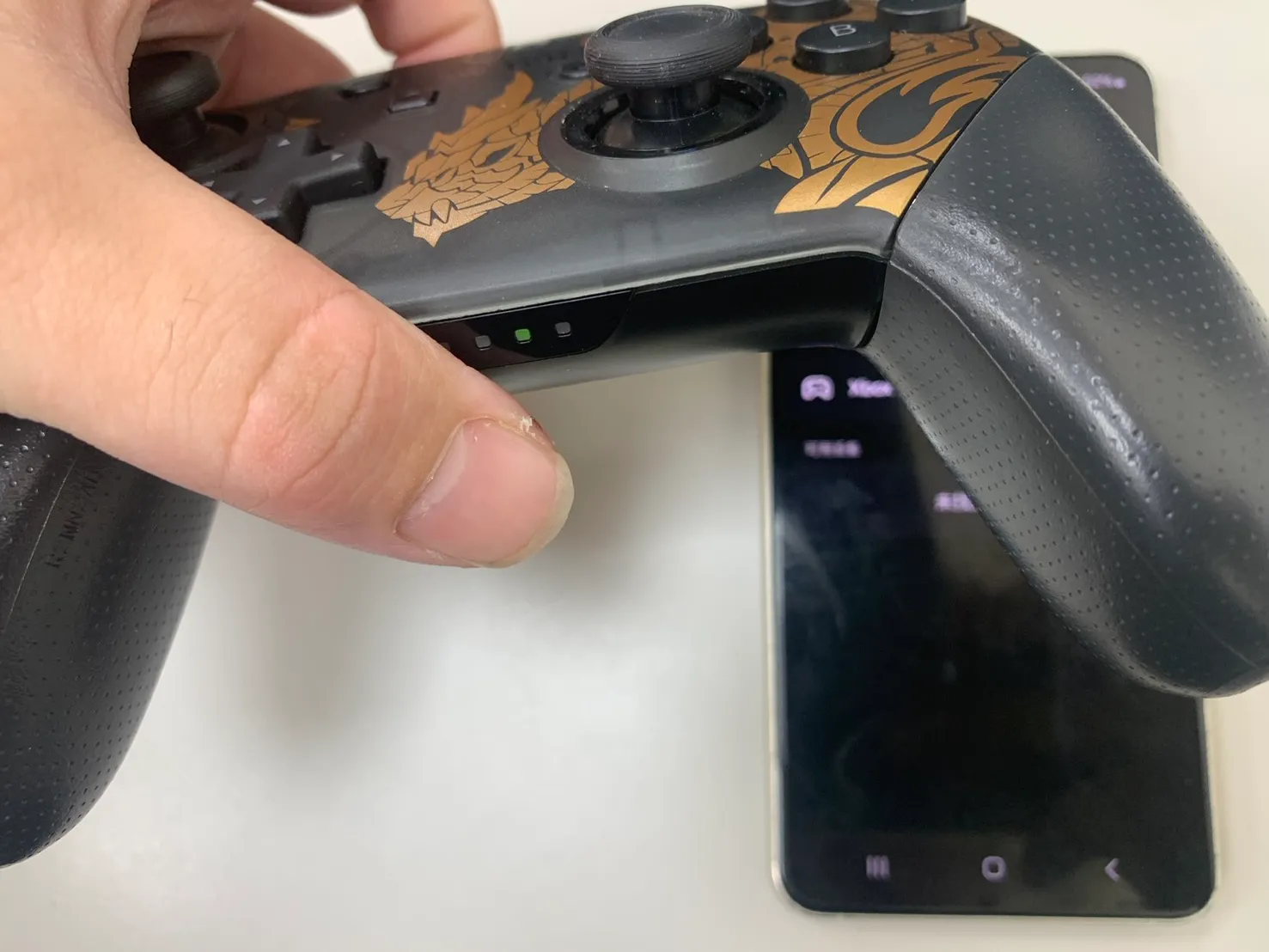
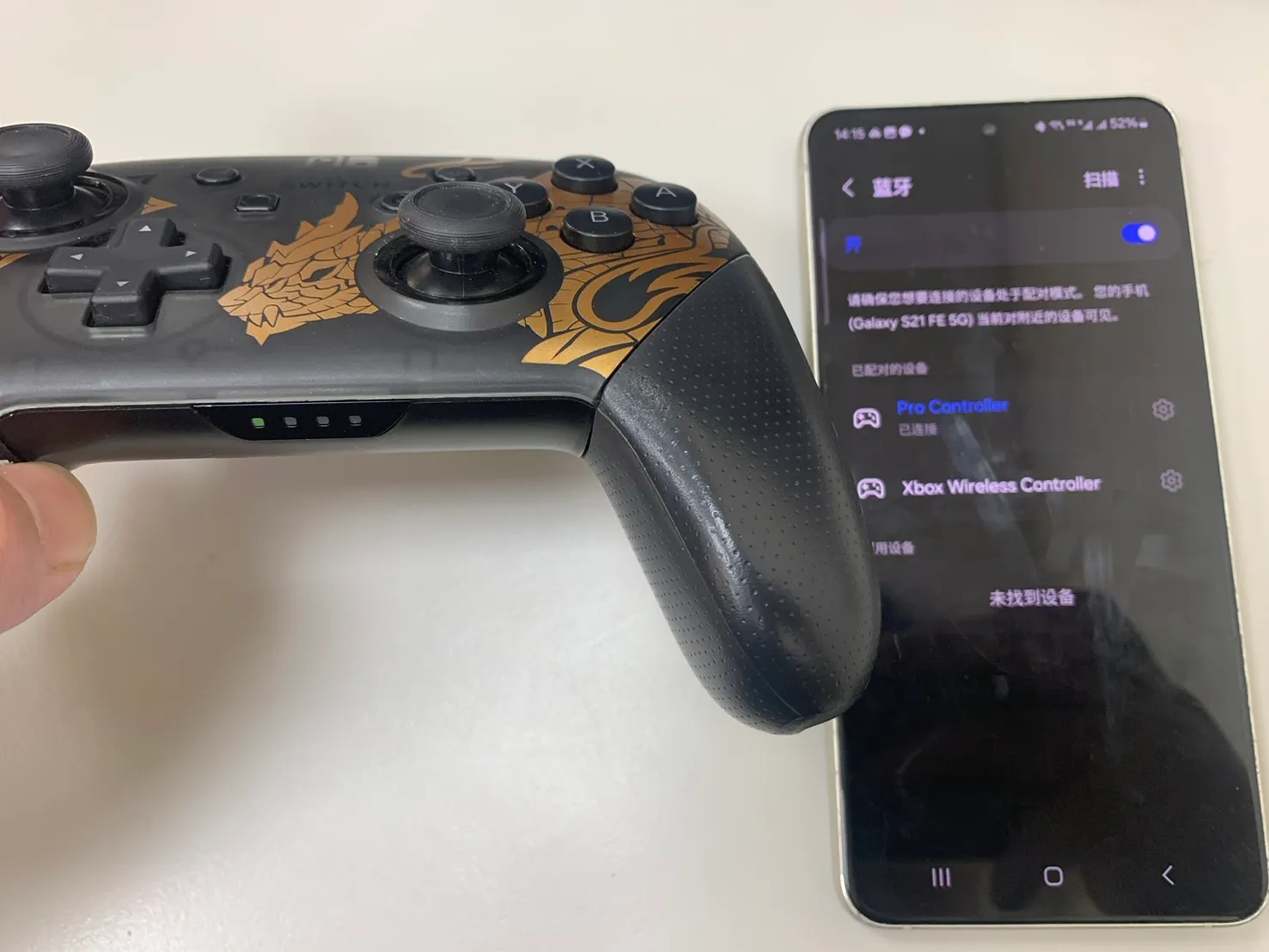
這時藍牙搜尋會跳出 Pro Controller(這個就是 Switch Pro的名稱),點下去配對即可。
恆亮代表配對成功 已連線。
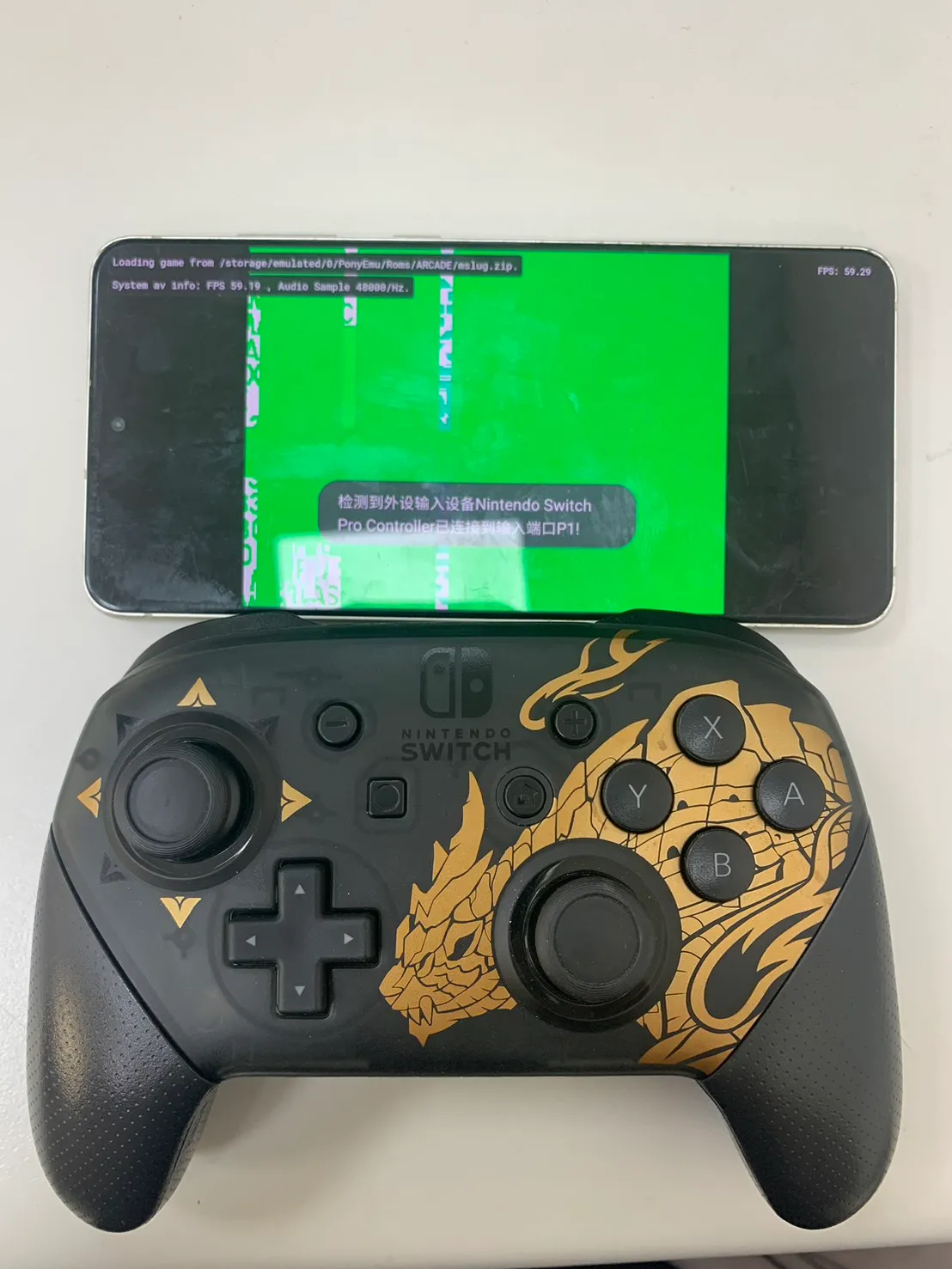
直接打開 小馬模擬器,進入遊戲裡面可以看到 檢查到外設輸入設備 Nintendo Switch Pro Controller。這樣代表小馬模擬器也有支援 Switch Pro手把。(或者是有 Switch Pro模式的手把都可以)
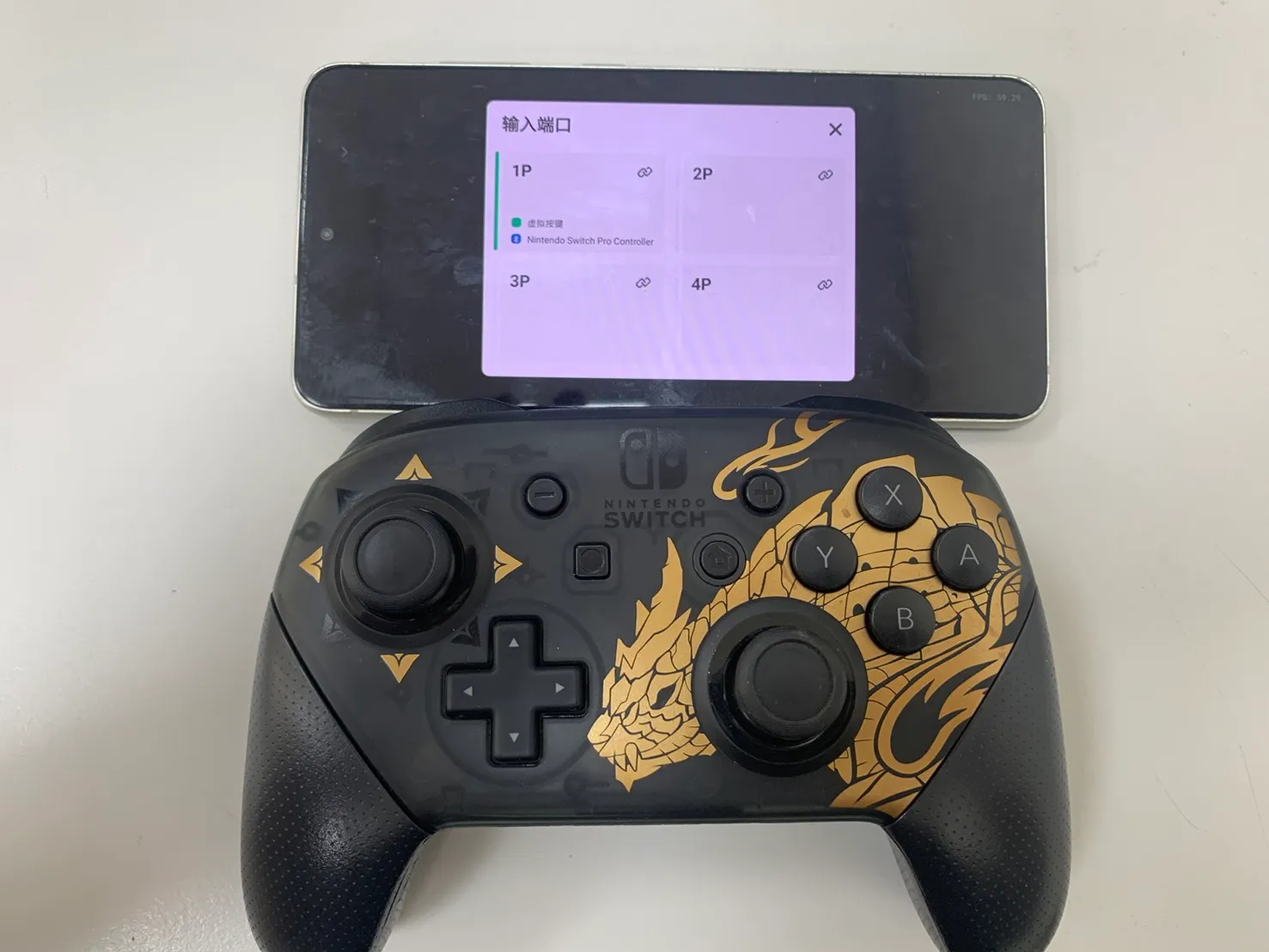
然後打開 輸入端口那邊,可以看到 1P的位置也有顯示 Nintendo Switch Pro Controller
整個測試完了,三大主流的手把(PS4/PS5、XBOX、Switch Pro)或者是使用相關模式的手把,都可以用於 小馬模擬器,只是要確認好系統版本是在 安卓11以上,最好是更新到 14 會相對保險一點。
手把連線好 就可以直接開玩,不需要進行任何設定了。